
如何在 Mac 上从网站保存视频
六个简短步骤,每步都配有 KC 截图:登录、打开网站、播放视频、选择“下载”、选取画质,并在片库中找到下载完成的视频。
免费试用 KC Mac 版下载安装包无需注册。Apple Silicon,macOS 12 或更高版本。仅限 18+ 成人。本指南适用于 KC 1.0。
简要回答
从 KC 首页打开网站,点击一个视频,然后在播放器旁的面板中选择下载,再选取画质。视频会出现在片库的下载中标签里,保存完成后移到已完成标签。
成功的标志:在 Mac 离线时,视频能从片库正常播放,画面和声音都没问题。
开始之前
- 在搭载 Apple Silicon、运行 macOS 12 或更高版本的 Mac 上安装 KC。你必须年满 18 岁。
- 下载需要免费 KC 账户(在 7 天试用期内)或会员。
- 只保存你有权保留的视频。各网站保留自己的条款、登录和年龄验证;KC 绝不会替你完成这些步骤。
- 足够存放视频的磁盘空间。
登录
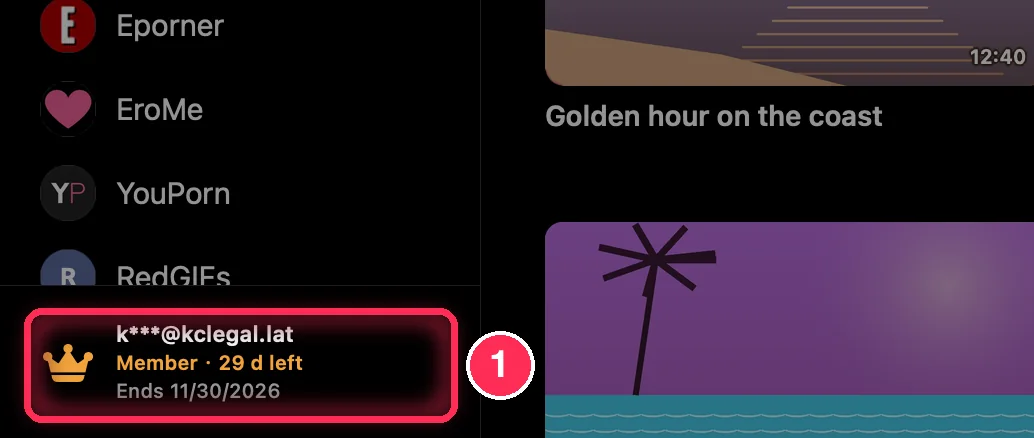
- 侧栏底部的账户。未登录时显示登录 KC 账号;点击它并选择登录或注册。登录后,这里会显示今天还剩多少次下载,或显示你是会员。
也可以先不登录:未登录时第一次选择下载,KC 会请你登录。选择稍后即可继续浏览。
打开网站并选择视频
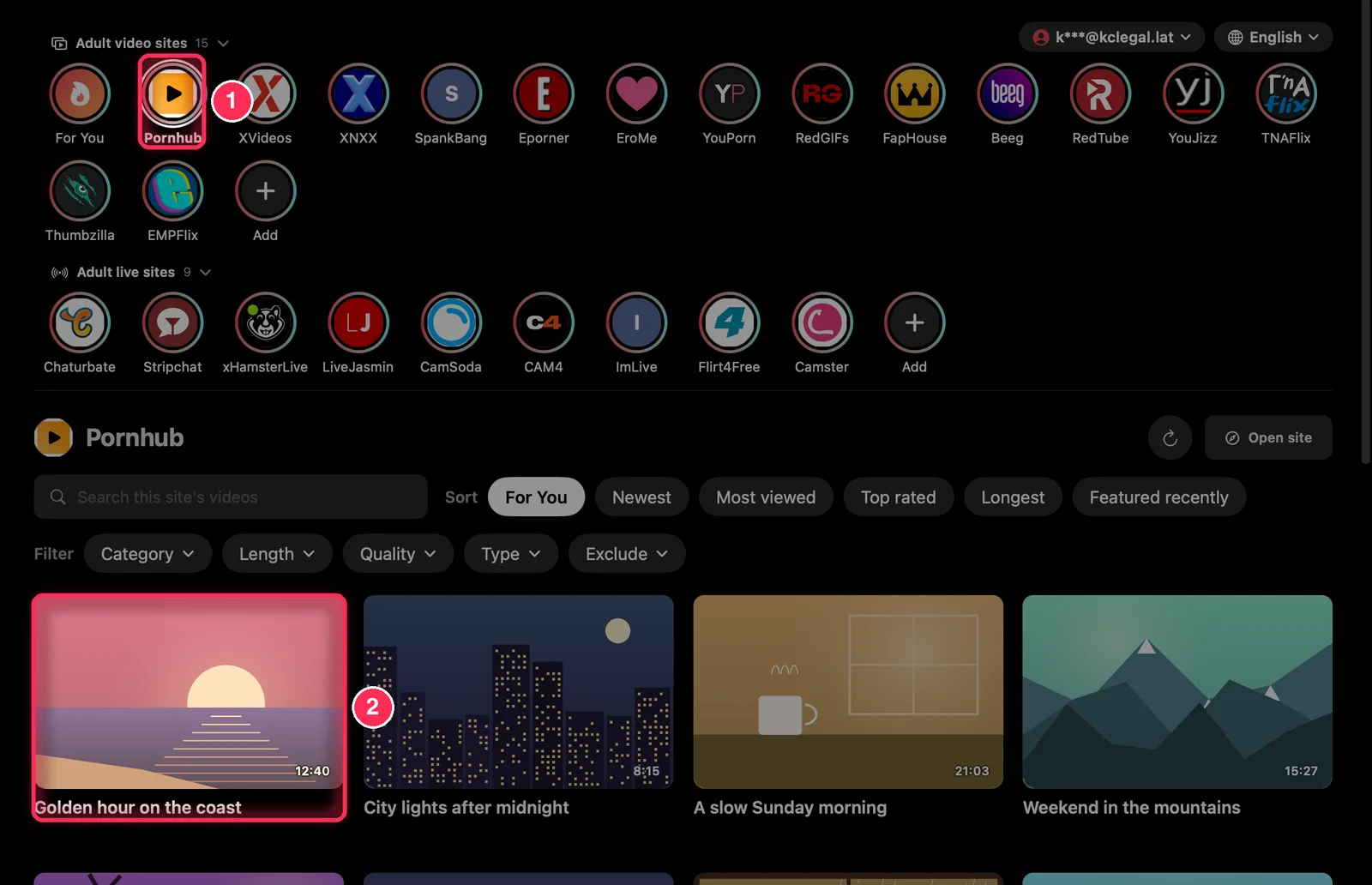
- 点击首页顶部的网站圆形图标(或侧栏首页平台下的网站),下方会加载它的最新视频。
- 点击一个视频,它会在 KC 播放器中打开,列表中的后续视频会依次排在后面。
选择“下载”
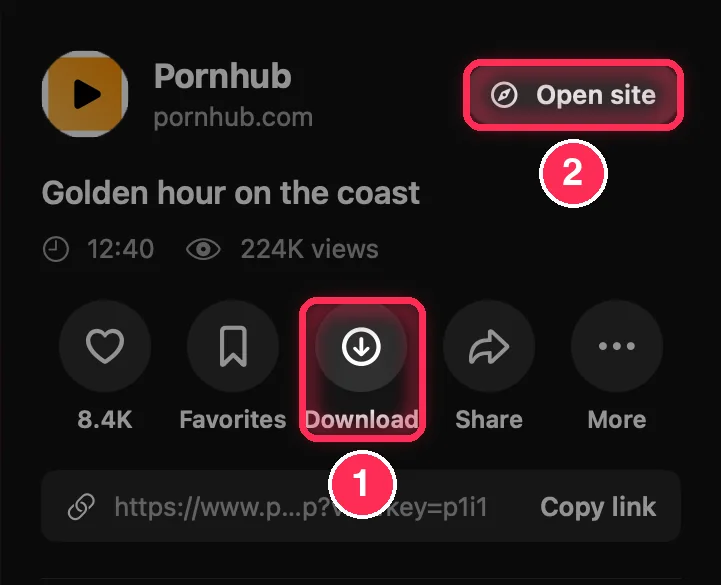
- 下载。随后按钮文字会显示进度:先是已加入下载,然后是百分比和速度,最后是已下载。
- 打开网站。如果网站要求先登录或确认年龄才显示视频,请在网站上完成,然后回来再试一次。
选择画质
如果视频有多种画质,按钮下方会打开一个名为选择下载画质的小窗口。第一行是最高画质及其分辨率(例如 1080p),为默认选项;其他分辨率依次列在下面。画质越高,文件越大。点击其中一项即开始下载。
如果网站只提供一种画质,就无需选择,下载会立即开始。
查看下载进度
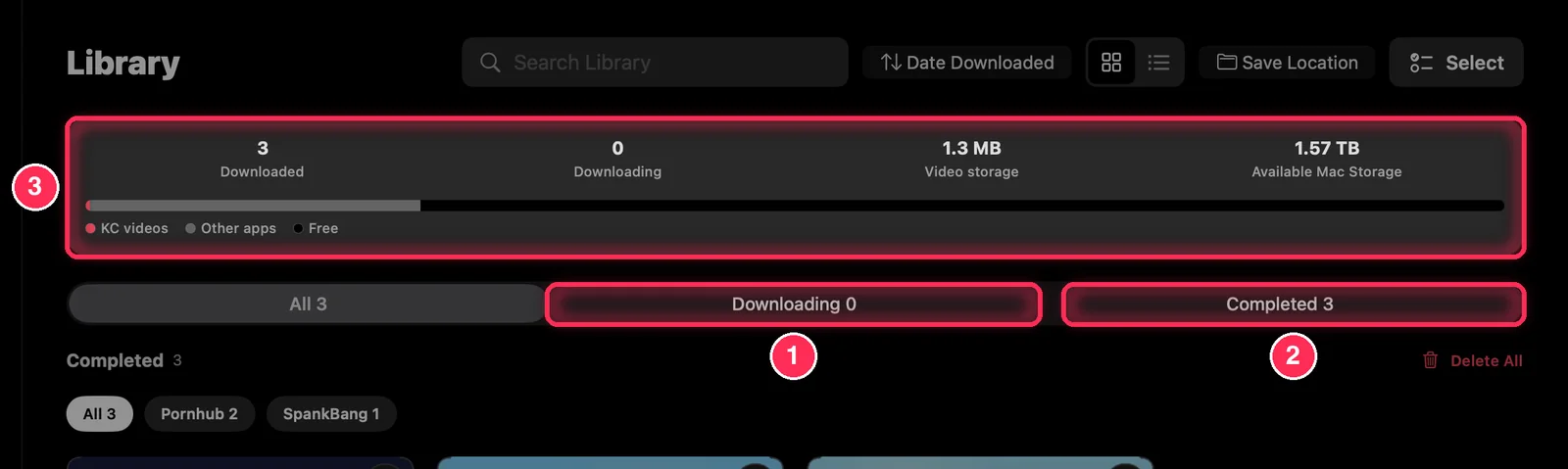
- 下载中列出仍在下载的视频,每个都显示百分比、大小、速度和剩余时间。可以暂停或继续单个视频,也可以使用全部暂停和全部继续。
- 已完成列出已保存的视频,点击即可播放。
- 概览:已下载和仍在下载的视频数量、视频占用的空间,以及 Mac 上的剩余空间。
KC 一次下载两个视频,其余的依次排队。要停止下载,就删除它:删除的未完成下载不计入次数。如果想在下载完成时收到提醒,请在“设置”中打开“下载完成通知”。
从网页保存(内置浏览器)
从平台页面打开的网站,以及在侧栏中输入的网址,都会在 KC 的内置浏览器中打开。在那里保存视频的方法:
- 在网页上开始播放视频。
- 选择工具栏中的下载视频(KC 找到视频后,它会变红并显示数量)。
- 页面视频窗口会列出找到的每个视频及其分辨率、类型、时长和服务器。选取属于该页面的那一个,然后选择下载;接下来的进度会显示在进度条中。
- 选择完成(或按 Esc)关闭窗口。视频已在片库中。
如果列表为空,请先播放视频再试一次;有些网站要登录后才会显示视频。
下载设置
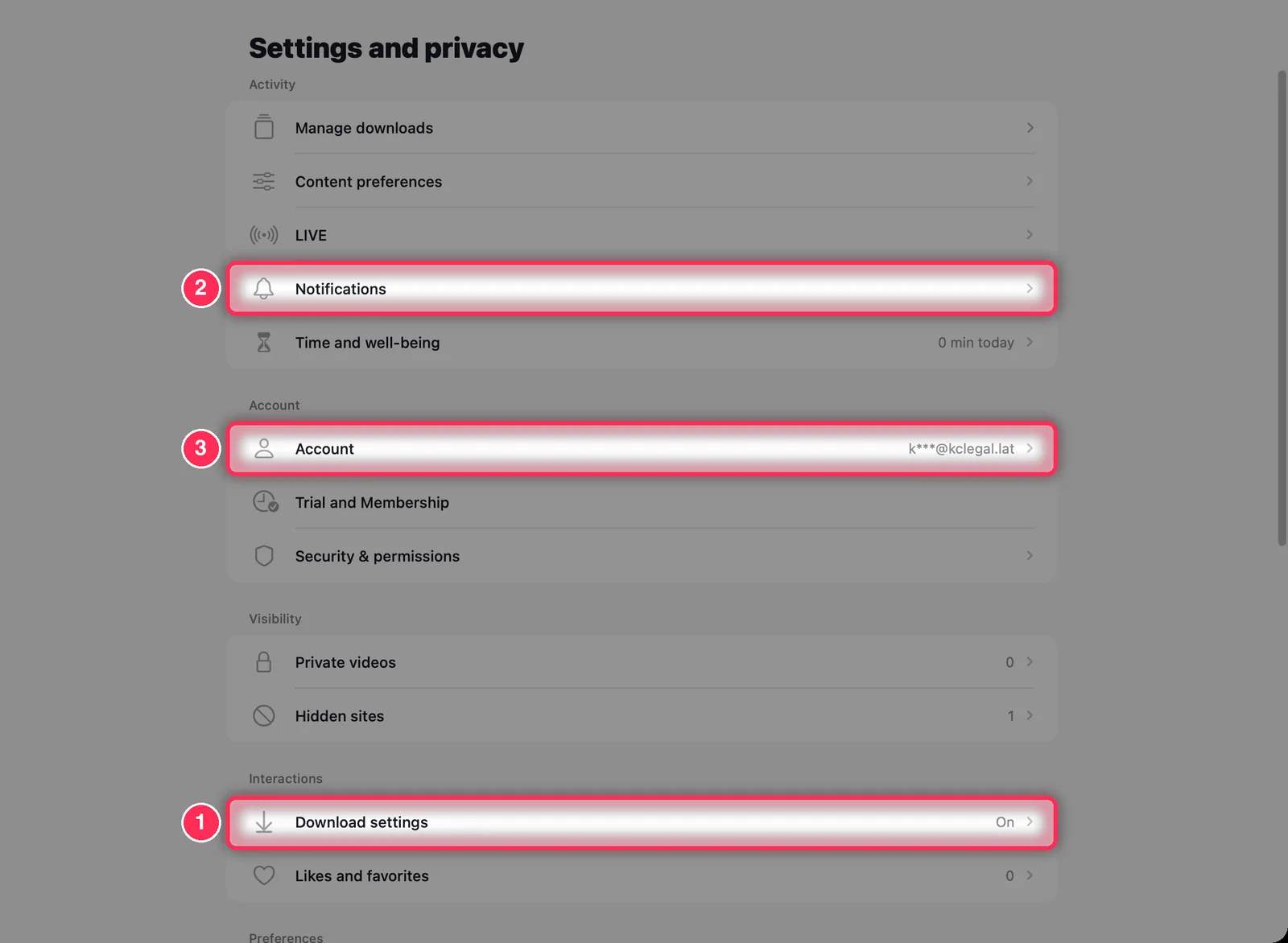
- 下载设置:仅在 Wi‑Fi 下下载、选择保存位置,以及按网站分文件夹存放。
- 通知:下载完成时收到通知。
- 账户:今天剩余的下载次数、会员,以及登录或退出登录。
每日下载限制
常见问题
KC 能保存所有网站的视频吗?
不能。这取决于网站和视频本身;有些页面没有可下载的视频流。直播可以观看,但不能保存。
需要账户吗?
安装不需要账户,不登录也可以浏览和观看 24 小时。下载需要免费 KC 账户(在 7 天试用期内)或会员。
视频存放在哪里?
默认存放在你 Mac 上的 KC 片库中。你也可以通过片库顶部(或“设置”中)的保存位置,改为把 MP4 文件保存到 Downloads/KC-X 或你选择的文件夹。不会上传任何内容。