
如何在 Mac 上离线观看已保存的视频
你用 KC 保存的所有内容都留在你的 Mac 上。下面的步骤介绍在哪里找到它们、如何像访达一样排序、文件存到哪里,以及如何把某些视频设为私密。
免费试用 KC Mac 版下载安装包无需注册。Apple Silicon,macOS 12 或更高版本。仅限 18+ 成人。本指南适用于 KC 1.0。
简要回答
打开侧栏中的片库(或按 ⌘ 3),点击视频:它会直接从 Mac 播放,无需联网,也无需登录。使用排序按钮或列表的列标题,像在访达中一样排列视频;用保存位置把 MP4 文件存到你选择的文件夹。
打开片库
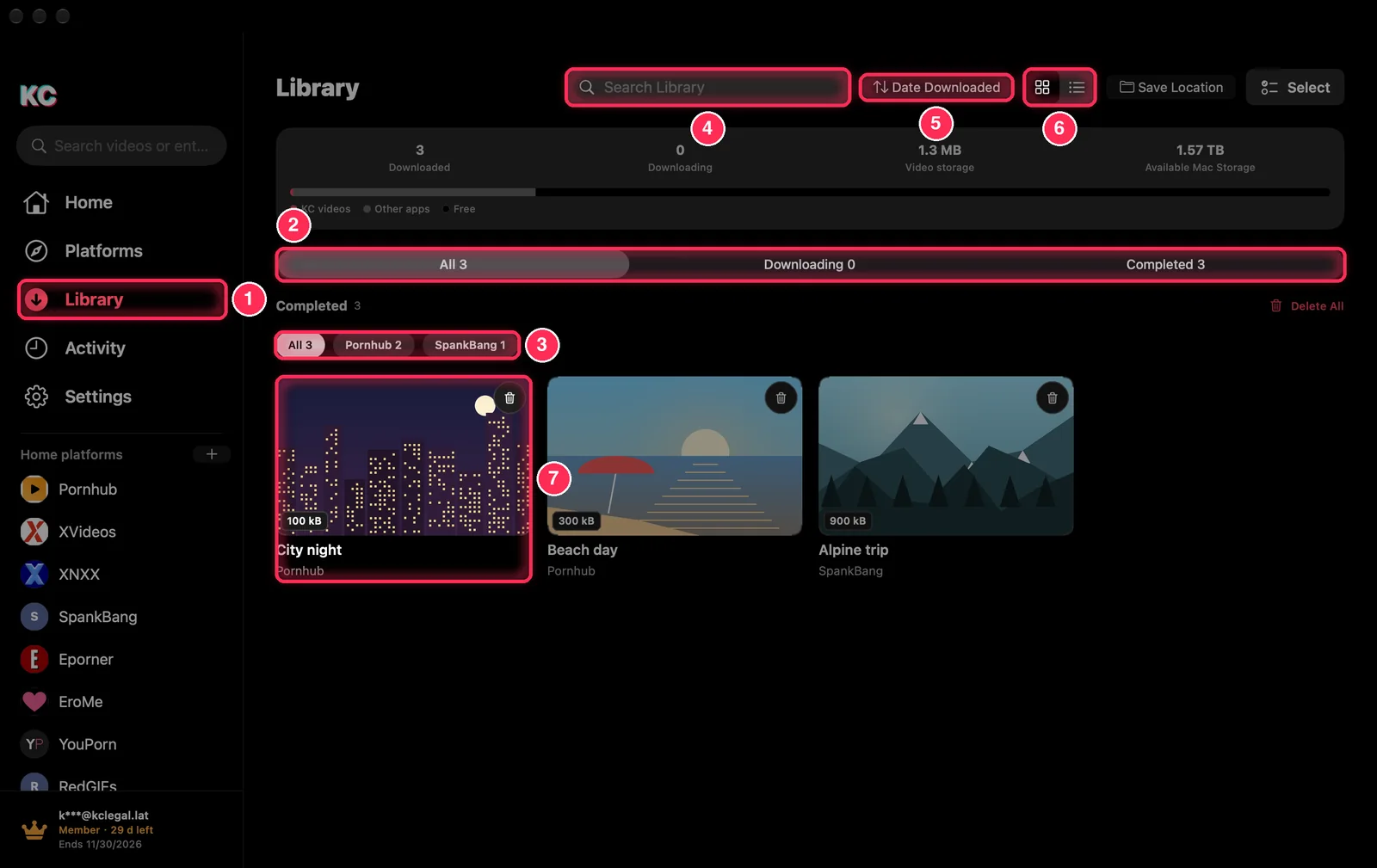
- 侧栏中的片库。角标显示正在进行的下载数量。
- 全部、下载中和已完成,并显示各自的数量。
- 一次只看一个网站:视频上方的网站按钮,并显示从每个网站保存的数量。
- 搜索片库按标题查找视频(⌘ F)。
- 排序按钮显示当前顺序;见第 2 步。
- 网格或列表视图。
- 视频:点击即可播放,右键点击可进行更多操作(“播放”“在访达中显示”“移到私密”“在网页中打开”“删除”)。
像访达一样排序和分组
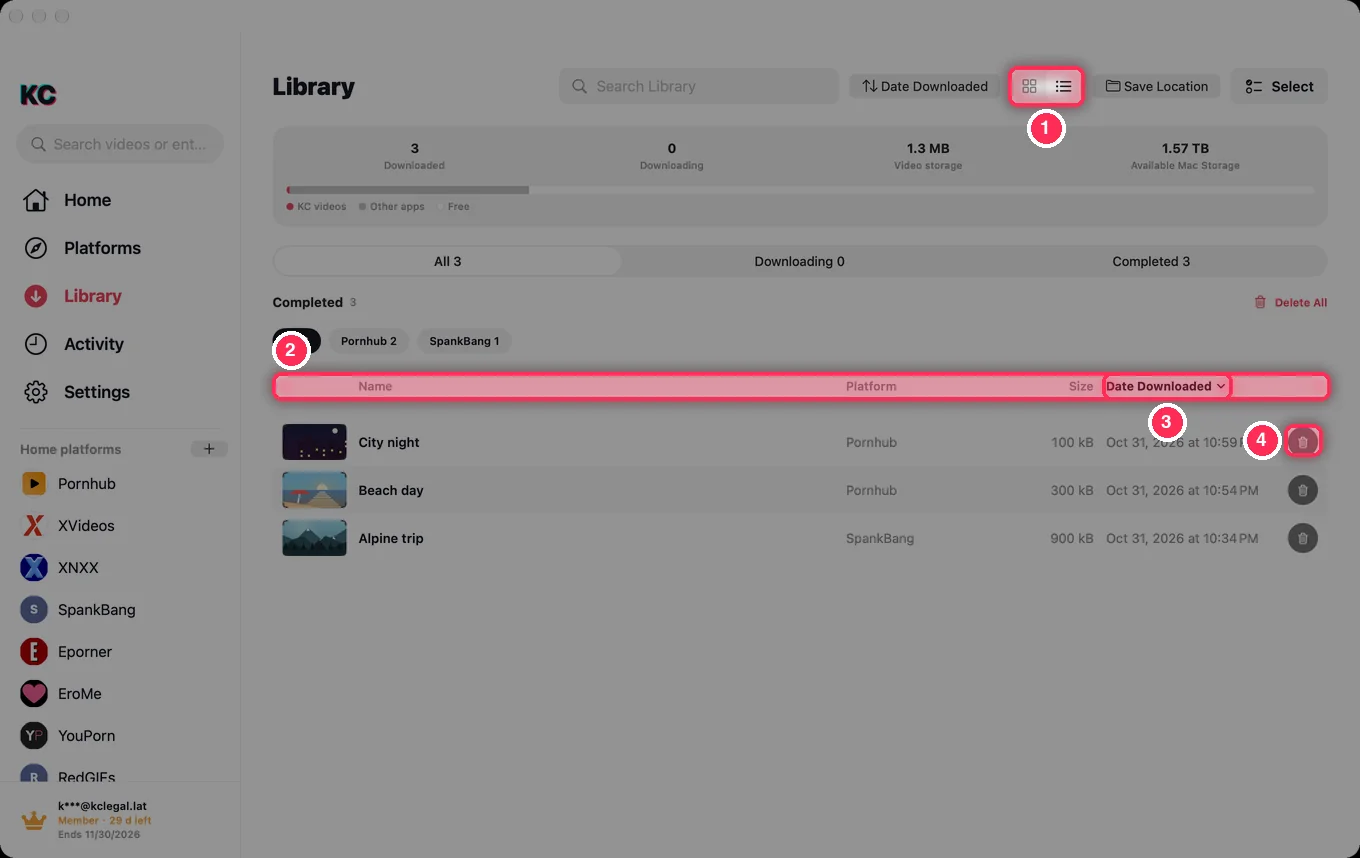
- 列表按钮切换到列表。
- 点击列标题(“名称”“平台”“大小”“下载日期”)即可按该列排序。
- 再次点击同一列标题可反转顺序;箭头表示当前的排序方向。
- 删除视频(会先确认)。
两种视图中的排序按钮提供相同的选项:排序方式可选名称、平台、下载日期(默认,最新的在前)或大小,升序或降序;分组方式可选平台或下载日期(今天、昨天、前 7 天、前 30 天、更早)。
离线观看
点击视频即可播放。已保存的视频直接从 Mac 播放,无需联网,也无需登录。播放器按键照常可用:按 Space 暂停,按 ← → 快退或快进 10 秒,按 M 静音,按 Esc 关闭。
保存位置和磁盘空间
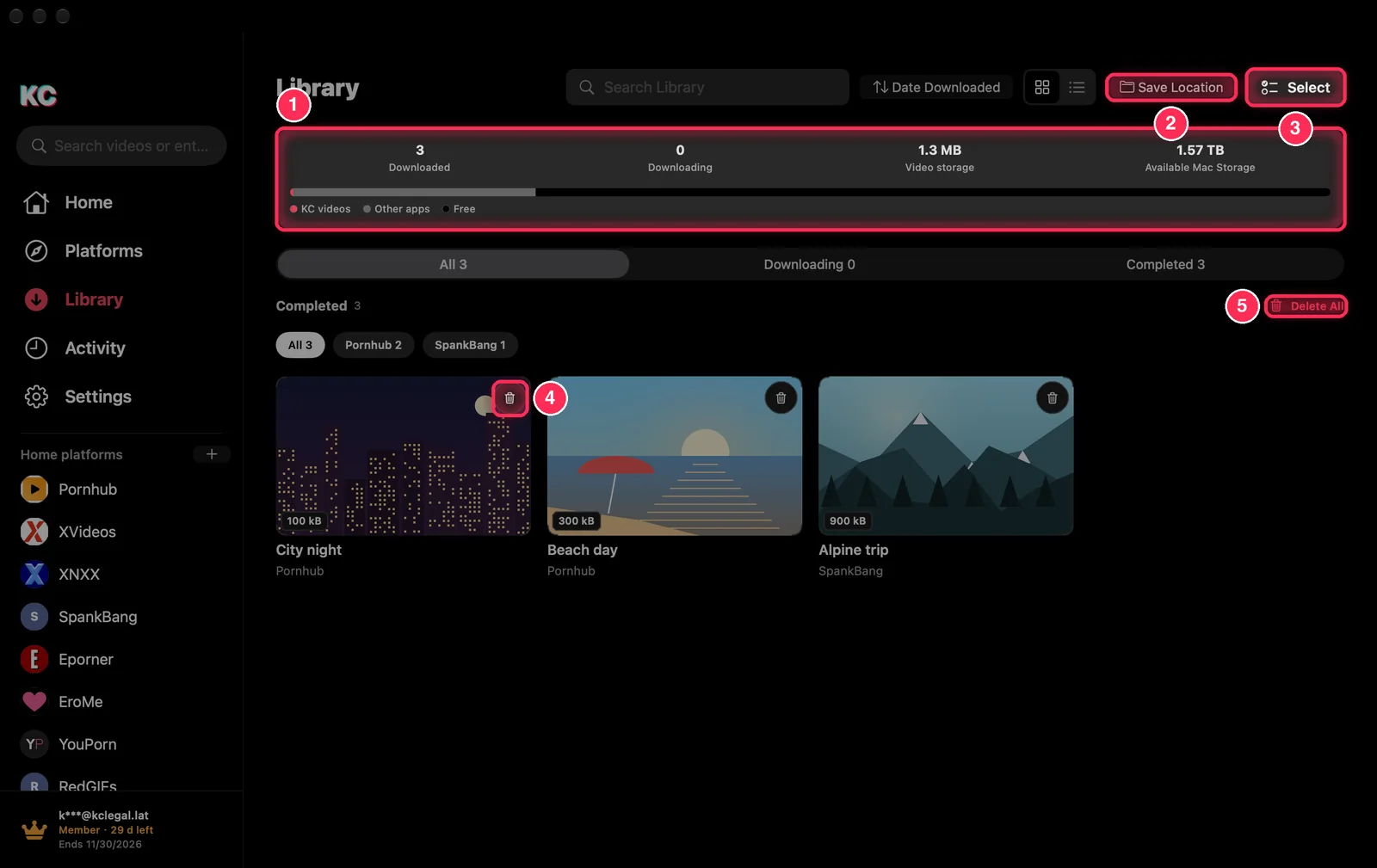
- 存储空间:已保存和正在下载的视频、视频占用的空间以及 Mac 上的剩余空间;条形图对比显示 KC 视频、其他 App 和可用空间。
- 保存位置用于选择新下载的视频存到哪里:KC 片库(App 内)(默认)、“下载”文件夹中的 KC或选择文件夹…。按平台建文件夹会把每个网站的视频放进各自的文件夹;在访达中显示可打开该文件夹。
- 选择可选取多个视频,一起分享、移到私密或删除(全选会选取全部视频)。
- 视频上的垃圾桶图标会删除该视频。
- 全部删除会删除除私密视频外的所有已保存视频。
删除会把文件从 Mac 上移除,且无法撤销。如果你选择的文件夹位于未连接的外置驱动器上,KC 会提示你。
私密视频
右键点击视频并选择移到私密,或选择多个视频后选择移到私密。私密视频会移出片库,只出现在动态页面的私密标签里,需要通过 Touch ID 或 Mac 登录密码验证后才能查看。“隐私、观看记录和设置”指南介绍了它在哪里。
常见问题
播放已保存的视频需要账户吗?
不需要。在试用期内或会员期内,无论是否登录,保存的视频都能播放;试用结束后,它们仍留在你的 Mac 上。
我的视频会被上传吗?
不会。视频、喜欢、收藏和观看记录都只保留在你的 Mac 上。
观看记录在哪里?
在动态页面的观看记录标签里。收藏、喜欢和下载记录在那里也各有自己的标签。