
كيفية تصفح الفيديوهات والبحث عنها وتشغيلها في KC
فيديوهات كل موقع، مع بحثه وترتيبه وعوامل التصفية فيه، في نافذة واحدة؛ ومشغّل لسطح المكتب تتحكم فيه من لوحة المفاتيح؛ ومتصفح مدمج لكل ما عدا ذلك.
جرّب KC لـ Mac مجانًالا يلزم تسجيل للحصول على المثبّت. Apple Silicon، macOS 12 أو أحدث. للبالغين 18+ فقط. يتناول هذا الدليل KC 1.0.
إجابة سريعة
في الصفحة الرئيسية، انقر على دائرة موقع، ثم استخدم ابحث في فيديوهات هذا الموقع وأزرار الترتيب وقوائم تصفية. انقر على فيديو لتشغيله؛ واضغط على ↑ ↓ للانتقال إلى الفيديو السابق أو التالي، وEsc للإغلاق.
تصفح موقع
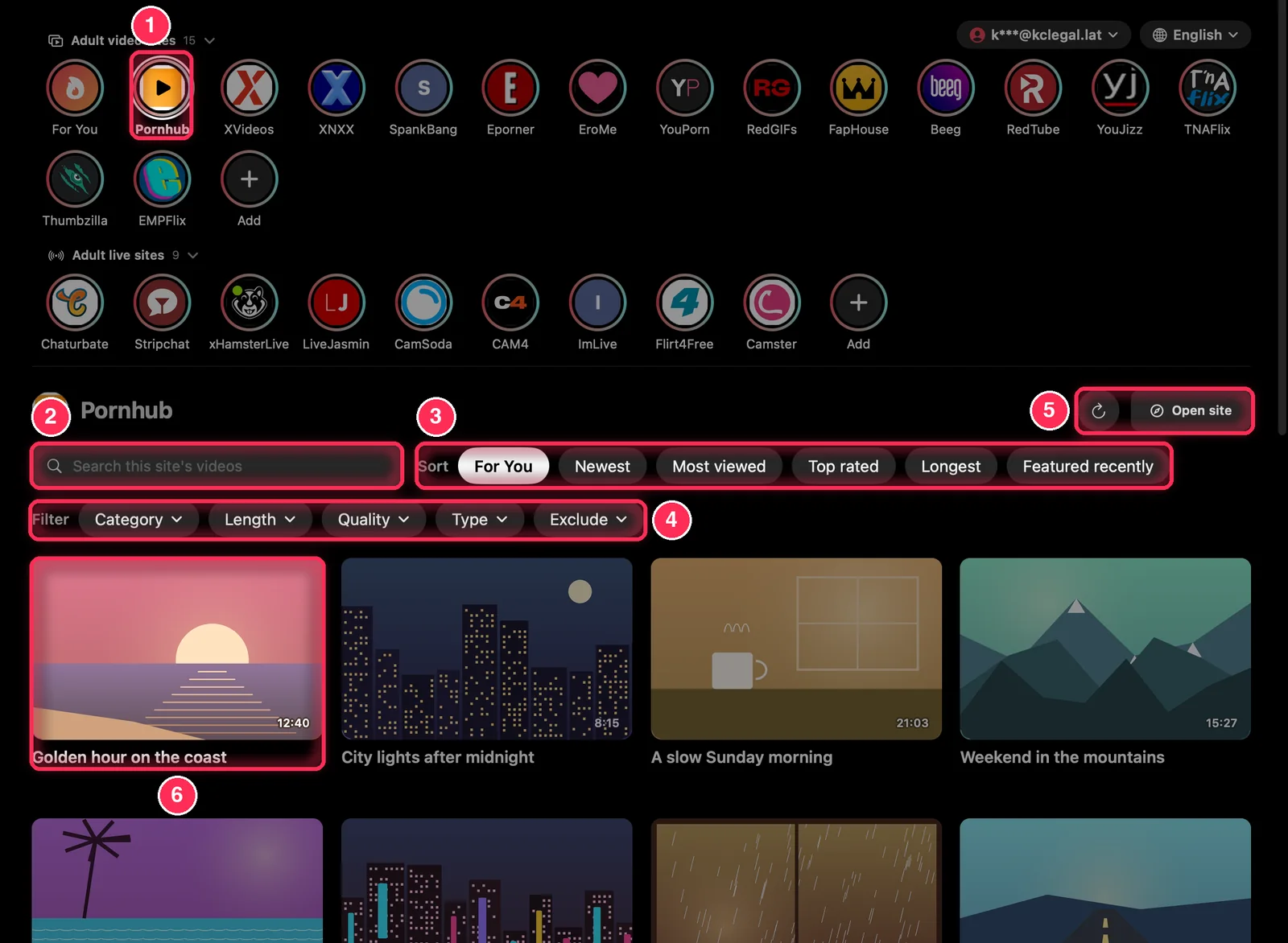
- اختر موقعًا في الأعلى. تُحمَّل أحدث فيديوهاته في الأسفل، ويُحمَّل المزيد كلما مررت لأسفل.
- يبحث ابحث في فيديوهات هذا الموقع في ذلك الموقع (⌘ F).
- الترتيب: طرق الترتيب التي يقدّمها الموقع نفسه (راجع الجدول أدناه). وتضيف بعض المواقع صف الفترة: اليوم، هذا الأسبوع، هذا الشهر، كل الأوقات.
- تصفية: قوائم مثل الفئة والمدة والجودة والنوع؛ ويعيد مسح عوامل التصفية ضبطها.
- حدّث القائمة (⌘ R)، أو استخدم فتح الموقع لرؤية صفحة الموقع نفسه.
- فيديو: انقر للتشغيل. وانقر بزر الماوس الأيمن لتجد تشغيل وتنزيل وإعجاب والمفضلة ومشاركة ونسخ الرابط وفتح في المتصفح.
| الموقع | الترتيب |
|---|---|
| Pornhub | لك، الأحدث، الأكثر مشاهدة، الأعلى تقييمًا، الأطول |
| XVideos | لك، الأحدث، الأكثر مشاهدة، الأعلى تقييمًا، الأطول |
| Eporner | الأحدث، الأكثر مشاهدة، الأعلى تقييمًا، الأكثر رواجًا هذا الأسبوع، الأطول |
| XNXX | مختارات اليوم، الأكثر مشاهدة، الأعلى تقييمًا |
| SpankBang | لك، الأحدث، الأكثر مشاهدة |
| EroMe | لك، الأحدث |
| Chaturbate | لك، نساء، أزواج، رجال، عابرون |
| Stripchat | نساء، أزواج، رجال، عابرون |
تعرض مواقع البث المباشر غرفًا بدلًا من الفيديوهات وترتّبها حسب الفئة؛ ويُفتح LiveJasmin وCamSoda في صفحاتهما الخاصة.
البحث من الشريط الجانبي
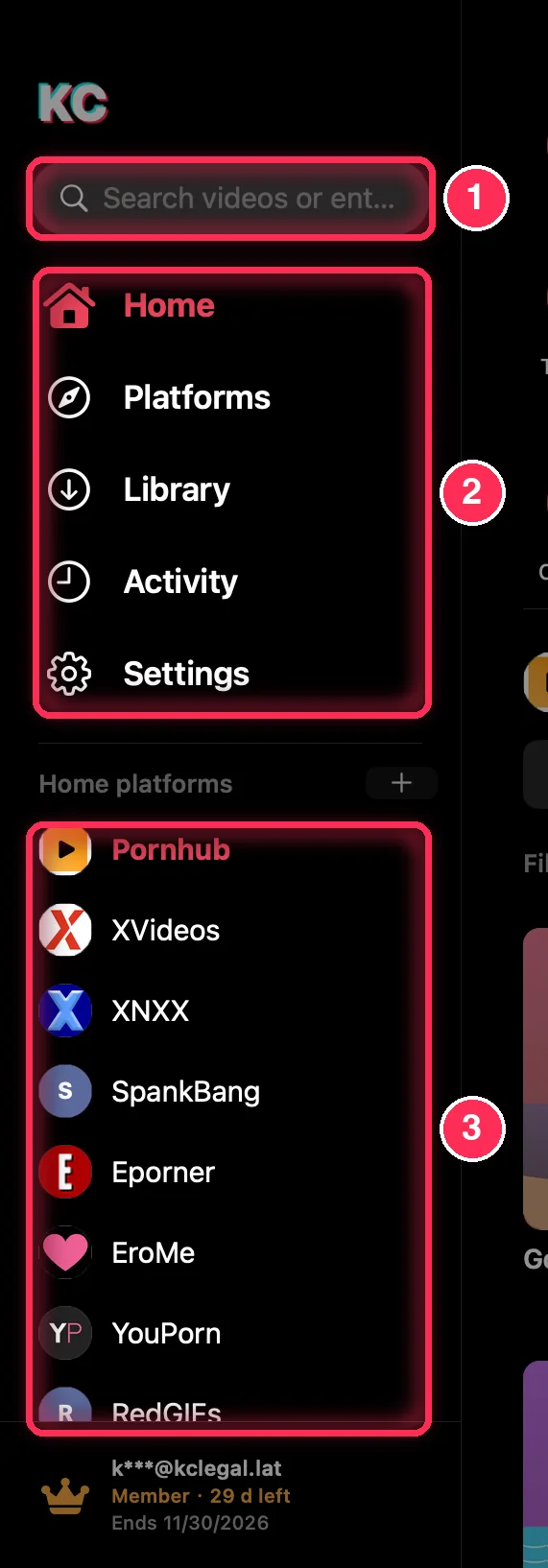
- ابحث عن فيديوهات أو أدخل عنوان موقع: عند كتابة كلمات يُبحث في الموقع المحدد في «الرئيسية»؛ وعند كتابة عنوان (يحتوي على نقطة، أو يبدأ بـ https://) تُفتح تلك الصفحة في المتصفح المدمج. اضغط على ⌘ L للانتقال إلى هنا.
- الصفحات: الرئيسية والمنصات والمكتبة والنشاط والإعدادات (الاختصارات من ⌘ 1 إلى ⌘ 4 تفتح الصفحات الأربع الأولى). ويظهر قيد التصفح فوقها ما دامت صفحات ويب مفتوحة.
- منصات الرئيسية: مواقعك، على بُعد نقرة.
استخدام المشغّل
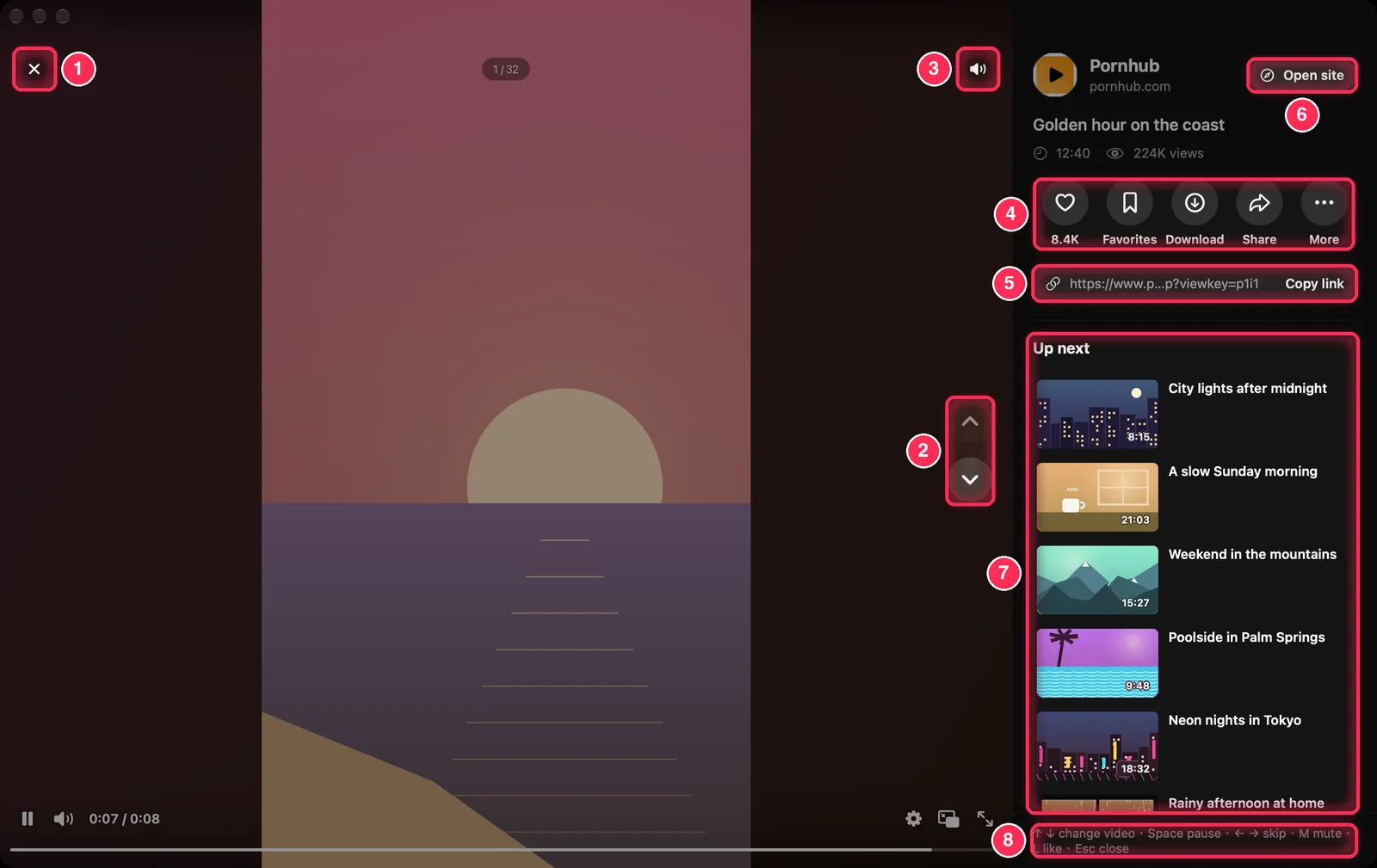
- إغلاق المشغّل (Esc).
- الفيديو السابق والتالي (↑ ↓، أو بالسحب).
- تشغيل الصوت أو كتمه (M).
- إعجاب (مع العدد الذي يعرضه الموقع إن وُجد)، والمفضلة، وتنزيل، ومشاركة، والمزيد.
- عنوان الفيديو مع نسخ الرابط.
- يفتح فتح الموقع صفحة الفيديو على الموقع.
- التالي: الفيديوهات التالية؛ انقر على أحدها للانتقال إليه.
- تذكير بالمفاتيح.
انقر على الفيديو للإيقاف المؤقت، وانقر نقرًا مزدوجًا للإعجاب، واضغط مطولًا على زر الماوس للتشغيل بسرعة 2× ما دمت ضاغطًا عليه.
الجودة والسرعة وملء الشاشة
ضع المؤشر على الفيديو لإظهار عناصر التحكم. يفتح الزر ⚙︎ الجودة والسرعة: الجودة (تلقائي أو دقة مثل 1080p، عندما يوفر الموقع عدة مستويات) وسرعة التشغيل (من 0.5× إلى 2×). وبجانبه صورة داخل صورة وملء الشاشة.
يحتوي المزيد في اللوحة على الخيارات نفسها إضافةً إلى ملء الشاشة ومشغّل النظام وAirPlay وفتح في المتصفح ونسخ الرابط. وتجد السرعة والجودة الافتراضيتين وكتم الصوت وتشغيل التالي تلقائيًا في الإعدادات ← التشغيل.
المتصفح المدمج
المواقع التي تُفتح من صفحة المنصات، والعناوين التي تكتبها في الشريط الجانبي، تُفتح في المتصفح المدمج في KC، ويضم شريط أدواته أزرار الرجوع والتقدّم وإعادة التحميل، والعنوان، وتنزيل الفيديو. تبقى الصفحات المفتوحة مدرجة ضمن قيد التصفح في الشريط الجانبي. اختر مغادرة الموقع أو اضغط على Esc للعودة إلى KC.
لحفظ فيديو من صفحة ويب، راجع الحفظ من صفحة ويب.
اختصارات لوحة المفاتيح
| المفاتيح | وظيفتها |
|---|---|
| ↑ ↓ | الفيديو السابق أو التالي (يعمل أيضًا السحب على لوحة التعقب أو عجلة الماوس) |
| Space | التشغيل أو الإيقاف المؤقت (أو انقر على الفيديو) |
| ← → | الترجيع أو التقديم 10 ثوانٍ |
| M | كتم الصوت أو إلغاء كتمه |
| L | إعجاب (أو انقر نقرًا مزدوجًا على الفيديو) |
| Esc | إغلاق المشغّل، أو مغادرة المتصفح المدمج، أو إغلاق نافذة |
| ⌘ 1 ⌘ 2 ⌘ 3 ⌘ 4 | الرئيسية، المنصات، المكتبة، النشاط |
| ⌘ L | فتح عنوان |
| ⌘ F | البحث في فيديوهات هذا الموقع أو في «المكتبة» |
| ⌘ R | إعادة تحميل الصفحة أو قائمة «الرئيسية» |
| ⌘ , | الإعدادات |
| ⌘ W | إغلاق النافذة؛ يستمر KC في العمل والتنزيل (انقر على أيقونته في Dock للعودة) |
الأسئلة الشائعة
لماذا لا يعرض موقع ما البحث أو عوامل التصفية؟
يوفر KC البحث والترتيب وعوامل التصفية الموجودة في الموقع نفسه. وبعض مواقع البث المباشر لا تحتوي على أي منها.
هل أحتاج إلى تسجيل الدخول للتصفح؟
ليس خلال أول 24 ساعة: يمكنك التصفح والمشاهدة دون حساب. يمنحك حساب KC المجاني 7 أيام من التسجيل؛ وبعد ذلك يحتاج KC إلى عضوية. والمواقع التي تطلب منك تسجيل الدخول أو تأكيد عمرك تفعل ذلك على صفحاتها الخاصة.
أين تذهب الفيديوهات التي شاهدتها؟
لا تخرج من جهاز Mac. تُدرج ضمن سجل المشاهدة في صفحة النشاط، ويمكنك مسحه.