
كيفية حفظ فيديو من موقع على Mac
ست خطوات قصيرة، لكل منها صورة من KC: سجّل الدخول، وافتح الموقع، وشغّل الفيديو، واختر «تنزيل»، وحدّد الجودة، واعثر على الفيديو المكتمل في «المكتبة».
جرّب KC لـ Mac مجانًالا يلزم تسجيل للحصول على المثبّت. Apple Silicon، macOS 12 أو أحدث. للبالغين 18+ فقط. يتناول هذا الدليل KC 1.0.
إجابة سريعة
افتح الموقع من الصفحة الرئيسية في KC، وانقر على فيديو، ثم اختر تنزيل في اللوحة بجانب المشغّل وحدّد الجودة. يظهر الفيديو ضمن جارٍ التنزيل في المكتبة ثم ينتقل إلى مكتمل عند اكتمال حفظه.
علامة النجاح: يُشغَّل الفيديو من «المكتبة» بالصورة والصوت بينما جهاز Mac غير متصل بالإنترنت.
قبل أن تبدأ
- KC على جهاز Mac بشريحة Apple Silicon بنظام macOS 12 أو أحدث. يجب أن يكون عمرك 18 عامًا أو أكثر.
- حساب KC مجاني (خلال فترة تجربته البالغة 7 أيام) أو عضوية للتنزيل.
- لا تحفظ إلا الفيديوهات التي يحق لك الاحتفاظ بها. تحتفظ المواقع بشروطها وتسجيل الدخول والتحقق من العمر الخاصة بها؛ ولا يجيب KC عنها نيابةً عنك أبدًا.
- مساحة فارغة على القرص للفيديو.
تسجيل الدخول
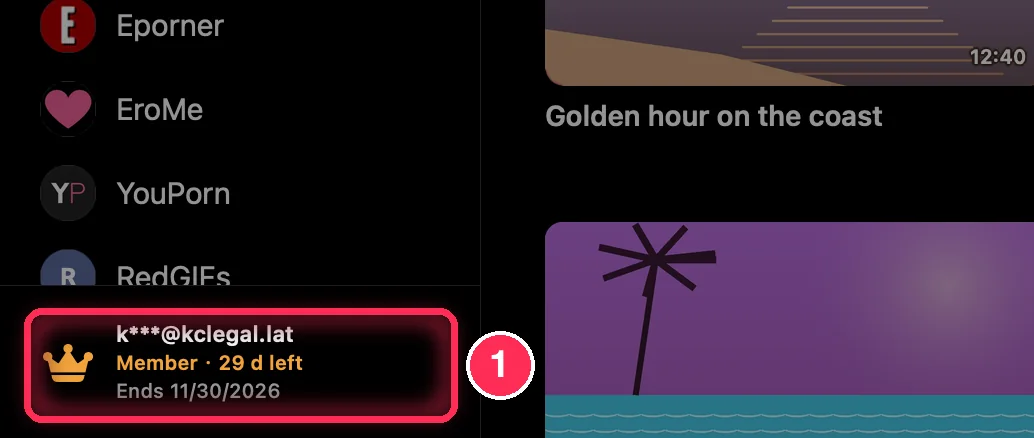
- الحساب أسفل الشريط الجانبي. عندما تكون غير مسجّل الدخول يظهر عليه تسجيل الدخول إلى KC؛ انقر عليه واختر تسجيل الدخول أو إنشاء حساب. وبعد تسجيل الدخول يعرض عدد التنزيلات المتبقية اليوم، أو أنك عضو.
يمكنك أيضًا الانتظار: في أول مرة تختار فيها تنزيل دون تسجيل الدخول، يطلب منك KC تسجيل الدخول. اختر لاحقًا لمتابعة التصفح.
فتح الموقع واختيار فيديو
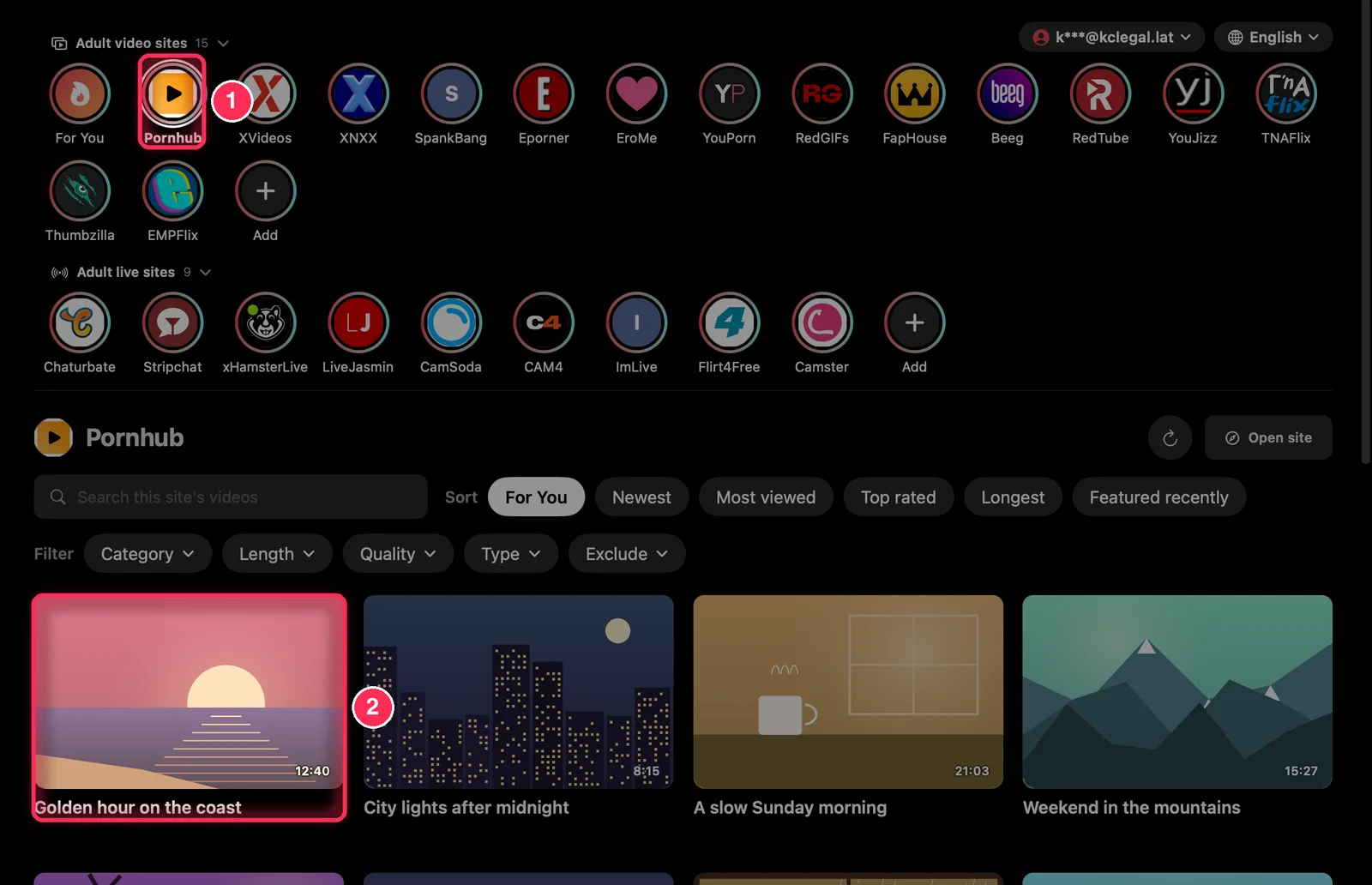
- انقر على دائرة موقع في أعلى الصفحة الرئيسية (أو على الموقع ضمن منصات الرئيسية في الشريط الجانبي). تُحمَّل أحدث فيديوهاته في الأسفل.
- انقر على فيديو. يُفتح في مشغّل KC، وتصطف بعده الفيديوهات التالية من القائمة.
اختيار «تنزيل»
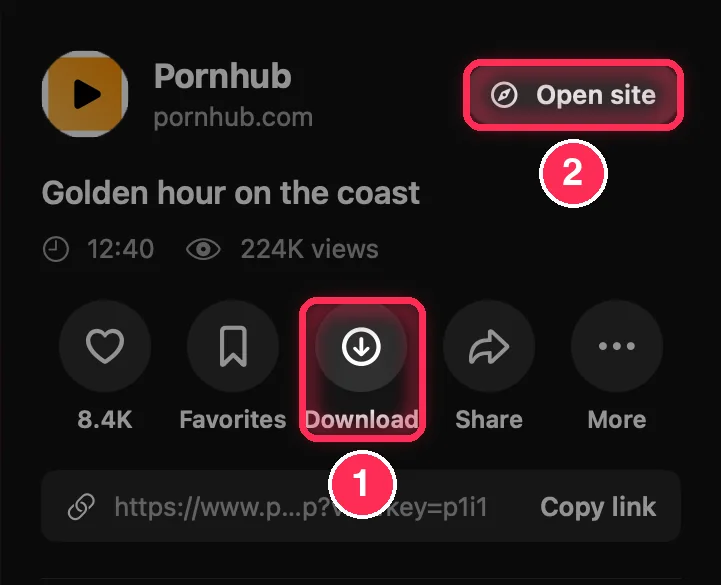
- تنزيل. تعرض تسميته بعد ذلك مراحل التقدّم: أُضيف إلى التنزيلات، ثم النسبة المئوية والسرعة، ثم المنزّلة.
- فتح الموقع. إذا طلب منك الموقع تسجيل الدخول أو تأكيد عمرك قبل عرض الفيديو، فافعل ذلك هناك، ثم عُد وأعد المحاولة.
اختيار الجودة
إذا كان الفيديو متوفرًا بأكثر من جودة، تُفتح أسفل الزر نافذة صغيرة بعنوان اختر جودة التنزيل. السطر الأول، أعلى جودة مع دقتها (مثل 1080p)، هو الخيار الافتراضي، وتليه مستويات الدقة الأخرى. الجودة الأعلى تعني ملفًا أكبر. انقر على أحدها فيبدأ التنزيل.
إذا كان الموقع لا يوفر إلا جودة واحدة، فلا يوجد ما تختاره ويبدأ التنزيل فورًا.
متابعة التنزيل
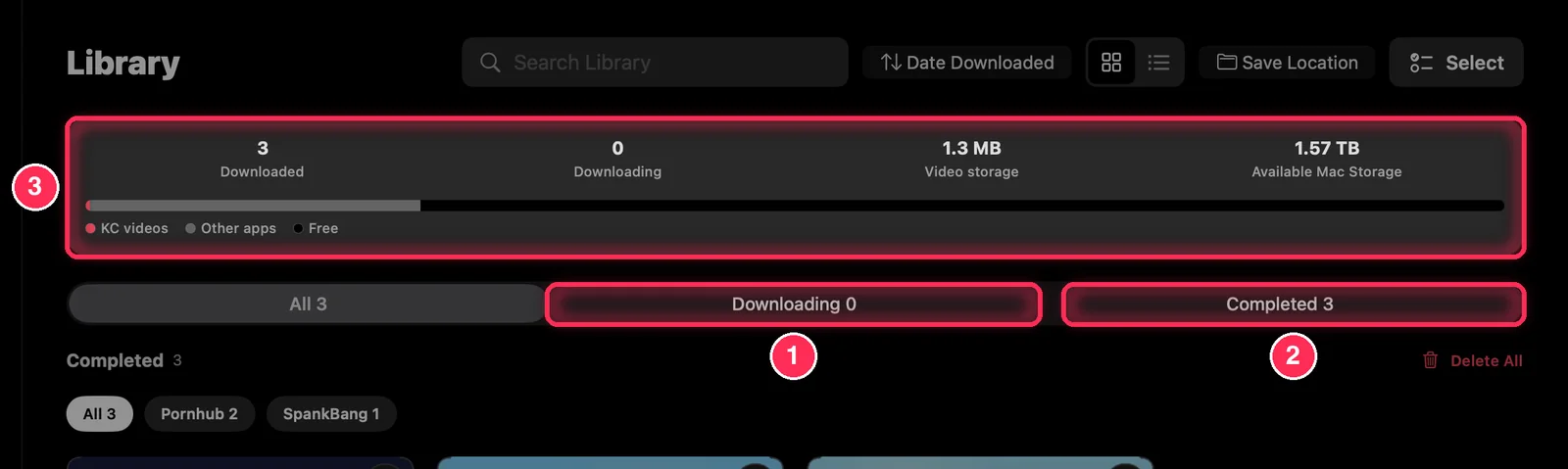
- يعرض جارٍ التنزيل الفيديوهات التي لم يكتمل تنزيلها بعد، مع النسبة المئوية والحجم والسرعة والوقت المتبقي لكل منها. أوقف أحدها مؤقتًا أو استأنفه، أو استخدم إيقاف الكل مؤقتًا واستئناف الكل.
- يعرض مكتمل الفيديوهات المحفوظة. انقر على أحدها لتشغيله.
- الملخص: الفيديوهات المنزّلة، وما لا يزال قيد التنزيل، والمساحة التي تشغلها فيديوهاتك، والمساحة المتبقية على جهاز Mac.
ينزّل KC فيديوهين في وقت واحد، وتنتظر الفيديوهات الأخرى دورها. لإيقاف تنزيل، احذفه: فالتنزيل غير المكتمل الذي تحذفه لا يُحتسب. شغّل إشعار «انتهاء التنزيل» في «الإعدادات» إذا أردت أن يُعلمك التطبيق بذلك.
الحفظ من صفحة ويب (المتصفح المدمج)
المواقع التي تفتحها من صفحة المنصات، والعناوين التي تكتبها في الشريط الجانبي، تُفتح في المتصفح المدمج في KC. لحفظ فيديو هناك:
- ابدأ تشغيل الفيديو في الصفحة.
- اختر تنزيل الفيديو في شريط الأدوات (يتحول إلى اللون الأحمر ويعرض عددًا عندما يعثر KC على فيديو).
- تعرض نافذة فيديوهات الصفحة كل فيديو عُثر عليه مع دقته ونوعه ومدته وخادمه. حدّد الفيديو الخاص بالصفحة ثم اختر تنزيل؛ ويعرض شريط التقدّم بقية العملية.
- اختر تم (أو اضغط على Esc) لإغلاق النافذة. ستجد الفيديو في «المكتبة».
إذا كانت القائمة فارغة، فشغّل الفيديو أولًا ثم أعد المحاولة؛ فبعض المواقع لا تعرض فيديوهاتها إلا بعد تسجيل الدخول.
إعدادات التنزيل
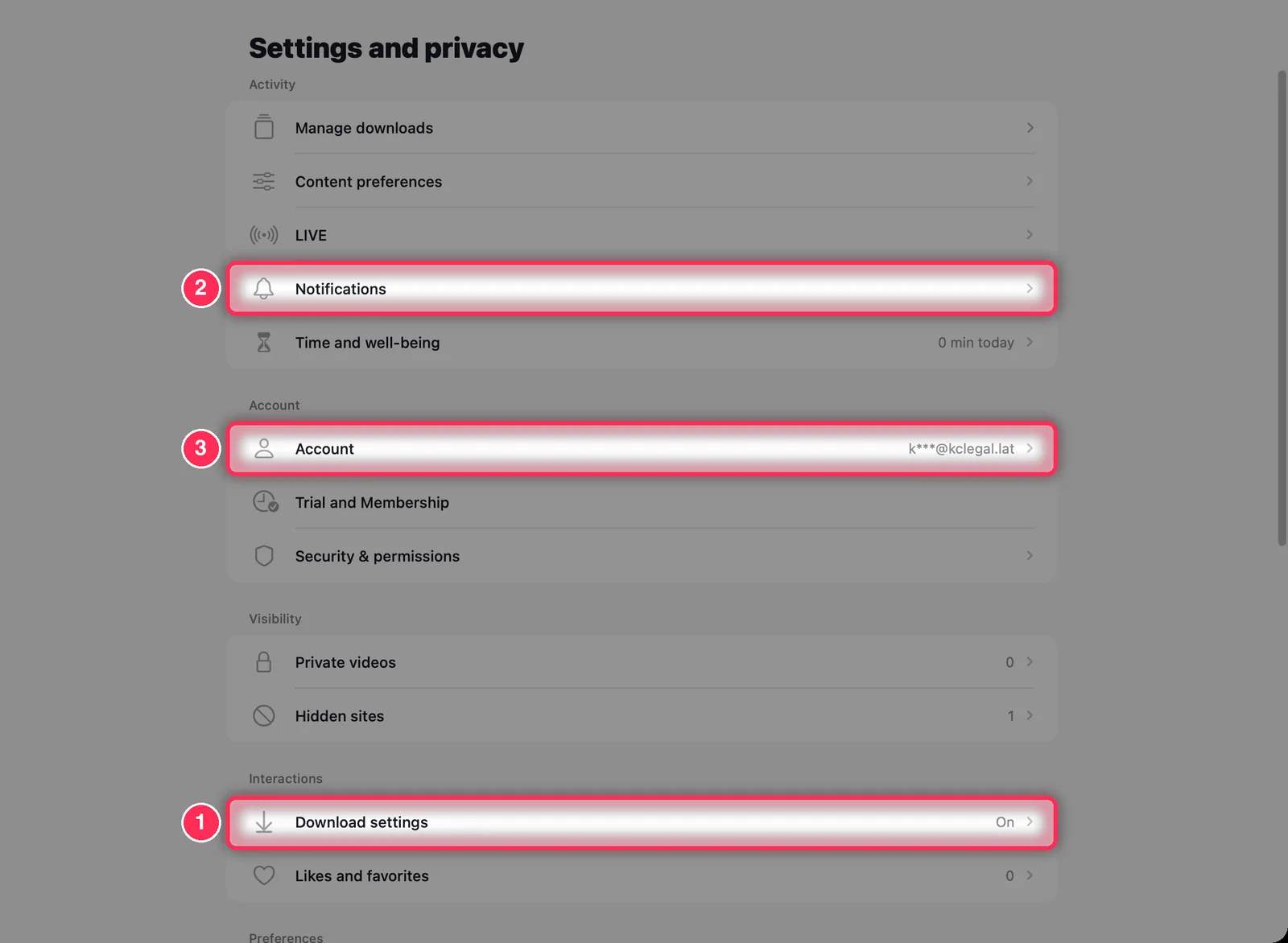
- إعدادات التنزيل: التنزيل عبر Wi‑Fi فقط، واختيار موقع الحفظ، وتخصيص مجلد لكل موقع.
- الإشعارات: تلقّي إشعار عند انتهاء التنزيل.
- الحساب: التنزيلات المتبقية اليوم، والعضوية، وتسجيل الدخول أو الخروج.
حد التنزيل اليومي
الأسئلة الشائعة
هل يستطيع KC حفظ الفيديوهات من كل المواقع؟
لا. يعتمد ذلك على الموقع والفيديو؛ فبعض الصفحات لا توفر بثًا قابلًا للتنزيل. ويمكن مشاهدة البث المباشر لكن لا يمكن حفظه.
هل أحتاج إلى حساب؟
لا يتطلب التثبيت حسابًا، ويمكنك التصفح والمشاهدة لمدة 24 ساعة دون حساب. أما التنزيل فيتطلب حساب KC مجانيًا (خلال فترة تجربته البالغة 7 أيام) أو عضوية.
أين يُخزَّن الفيديو؟
في مكتبة الفيديو في KC على جهاز Mac افتراضيًا. ومن موقع الحفظ في أعلى «المكتبة» (أو في «الإعدادات») يمكنك بدلًا من ذلك حفظ ملفات MP4 في المجلد Downloads/KC-X أو في مجلد تختاره. لا يُرفع أي شيء.