
كيفية مشاهدة الفيديوهات المحفوظة دون اتصال على Mac
كل ما تحفظه باستخدام KC يبقى على جهاز Mac. توضّح هذه الخطوات أين تجده، وكيف ترتّبه كما في Finder، وأين تُحفظ الملفات، وكيف تجعل بعض الفيديوهات خاصة.
جرّب KC لـ Mac مجانًالا يلزم تسجيل للحصول على المثبّت. Apple Silicon، macOS 12 أو أحدث. للبالغين 18+ فقط. يتناول هذا الدليل KC 1.0.
إجابة سريعة
افتح المكتبة في الشريط الجانبي (أو اضغط على ⌘ 3) وانقر على فيديو: يُشغَّل من جهاز Mac دون اتصال ودون تسجيل دخول. استخدم زر الترتيب أو عناوين أعمدة القائمة لترتيب الفيديوهات كما في Finder، واستخدم موقع الحفظ لحفظ ملفات MP4 في مجلد تختاره.
فتح «المكتبة»
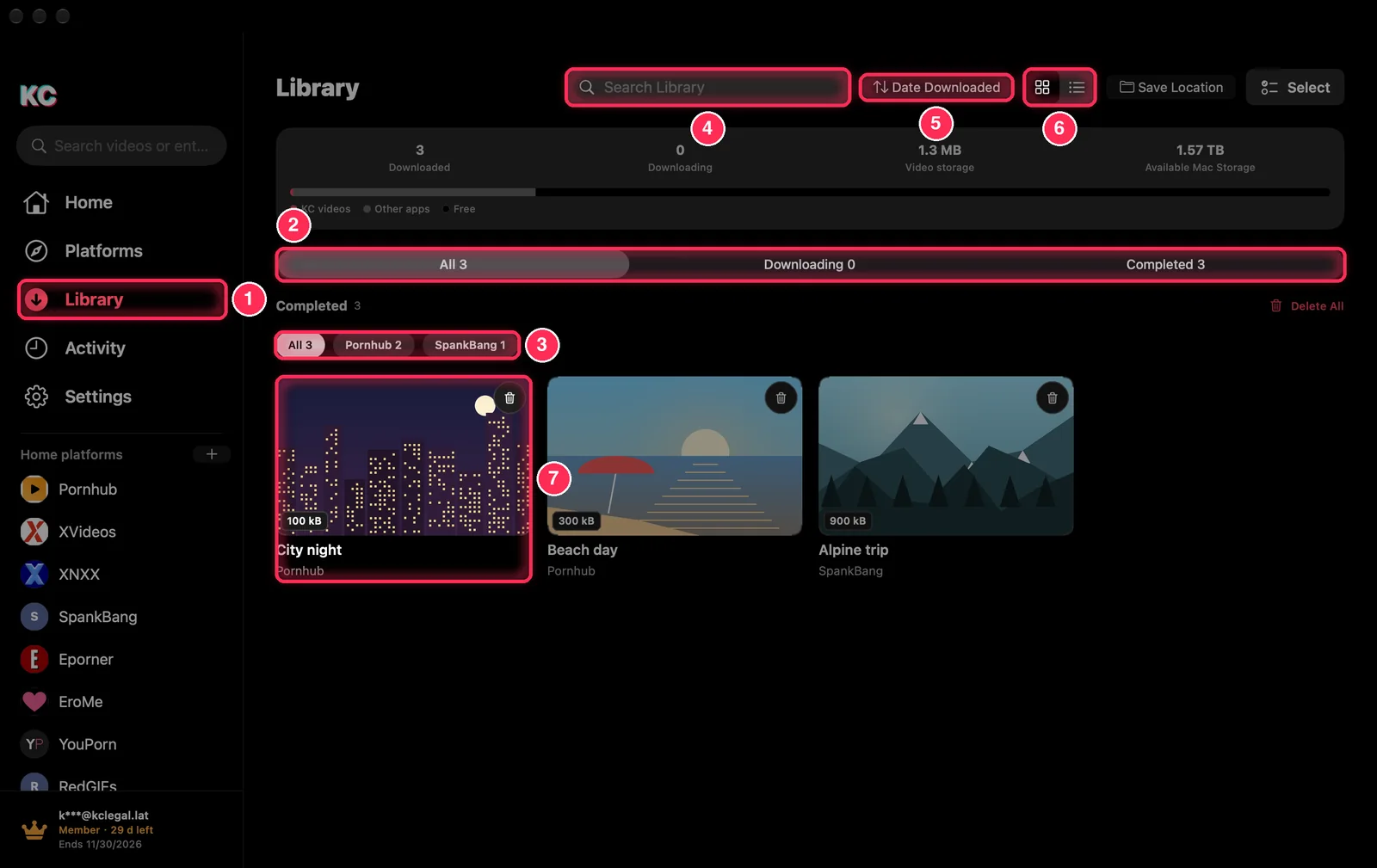
- المكتبة في الشريط الجانبي. تعرض شارة عدد التنزيلات الجارية.
- الكل وجارٍ التنزيل ومكتمل، مع أعدادها.
- موقع واحد في كل مرة: أزرار المواقع فوق الفيديوهات، مع عدد ما حفظته من كل موقع.
- يبحث البحث في المكتبة عن الفيديوهات حسب العنوان (⌘ F).
- يعرض زر الترتيب الترتيب الحالي؛ راجع الخطوة 2.
- عرض شبكة أو القائمة.
- فيديو: انقر للتشغيل، وانقر بزر الماوس الأيمن لمزيد من الخيارات («تشغيل»، «إظهار في Finder»، «جعله خاصًا»، «فتح في المتصفح»، «حذف»).
الترتيب والتجميع، كما في Finder
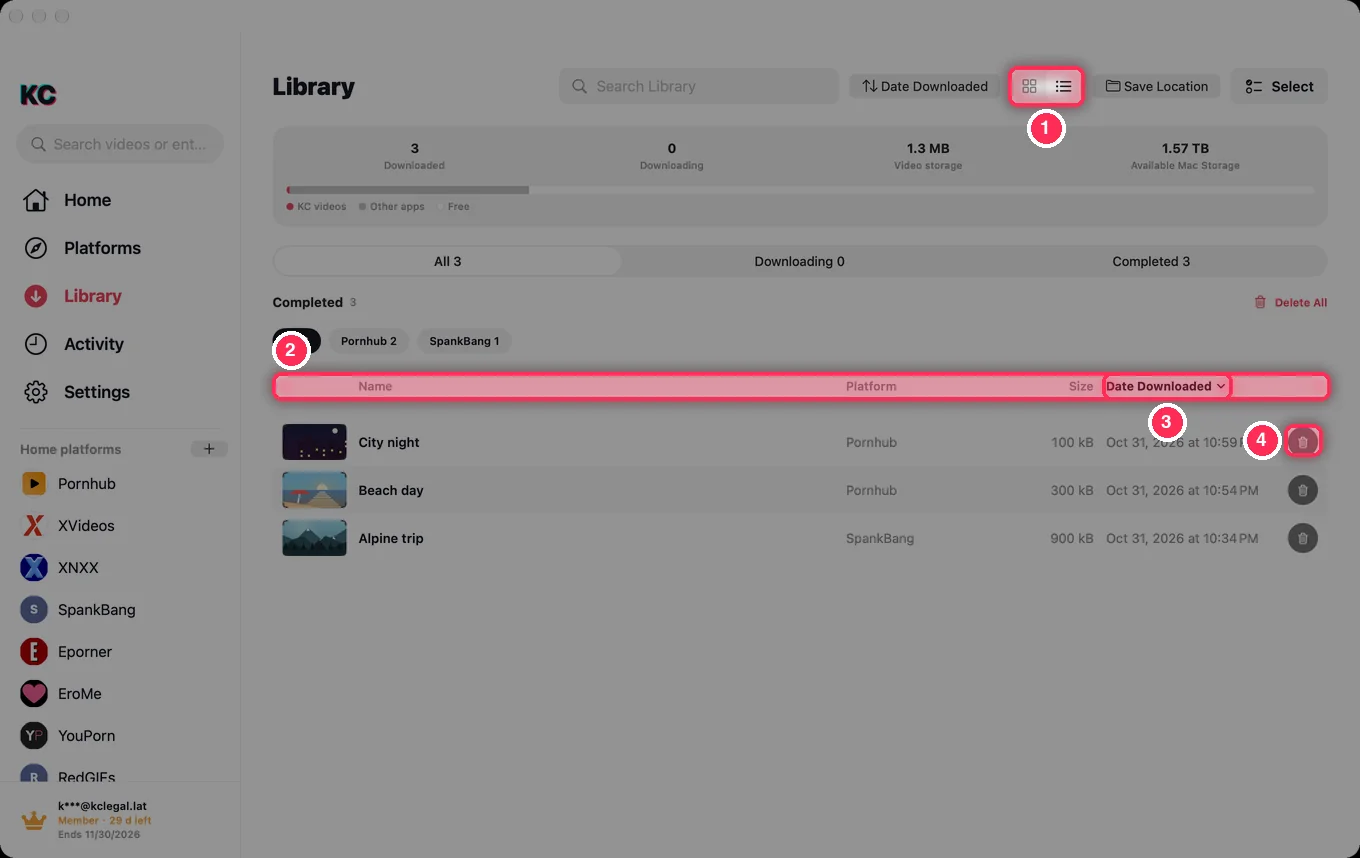
- ينقلك الزر القائمة إلى عرض القائمة.
- انقر على عنوان عمود («الاسم»، «المنصة»، «الحجم»، «تاريخ التنزيل») للترتيب حسبه.
- انقر على العنوان نفسه مرة أخرى لعكس الترتيب؛ ويوضّح السهم اتجاهه.
- حذف فيديو بعد التأكيد.
يقدّم زر الترتيب الخيارات نفسها في طريقتَي العرض: الترتيب حسب الاسم أو المنصة أو تاريخ التنزيل (الافتراضي، الأحدث أولًا) أو الحجم، وتصاعدي أو تنازلي، والتجميع حسب المنصة أو تاريخ التنزيل (اليوم، أمس، آخر 7 أيام، آخر 30 يومًا، أقدم).
المشاهدة دون اتصال
انقر على فيديو لتشغيله. تُشغَّل الفيديوهات المحفوظة من جهاز Mac، فلا حاجة إلى اتصال ولا إلى تسجيل الدخول. تعمل مفاتيح المشغّل كالمعتاد: Space للإيقاف المؤقت، و← → للتخطي 10 ثوانٍ، وM لكتم الصوت، وEsc للإغلاق.
موقع الحفظ ومساحة القرص
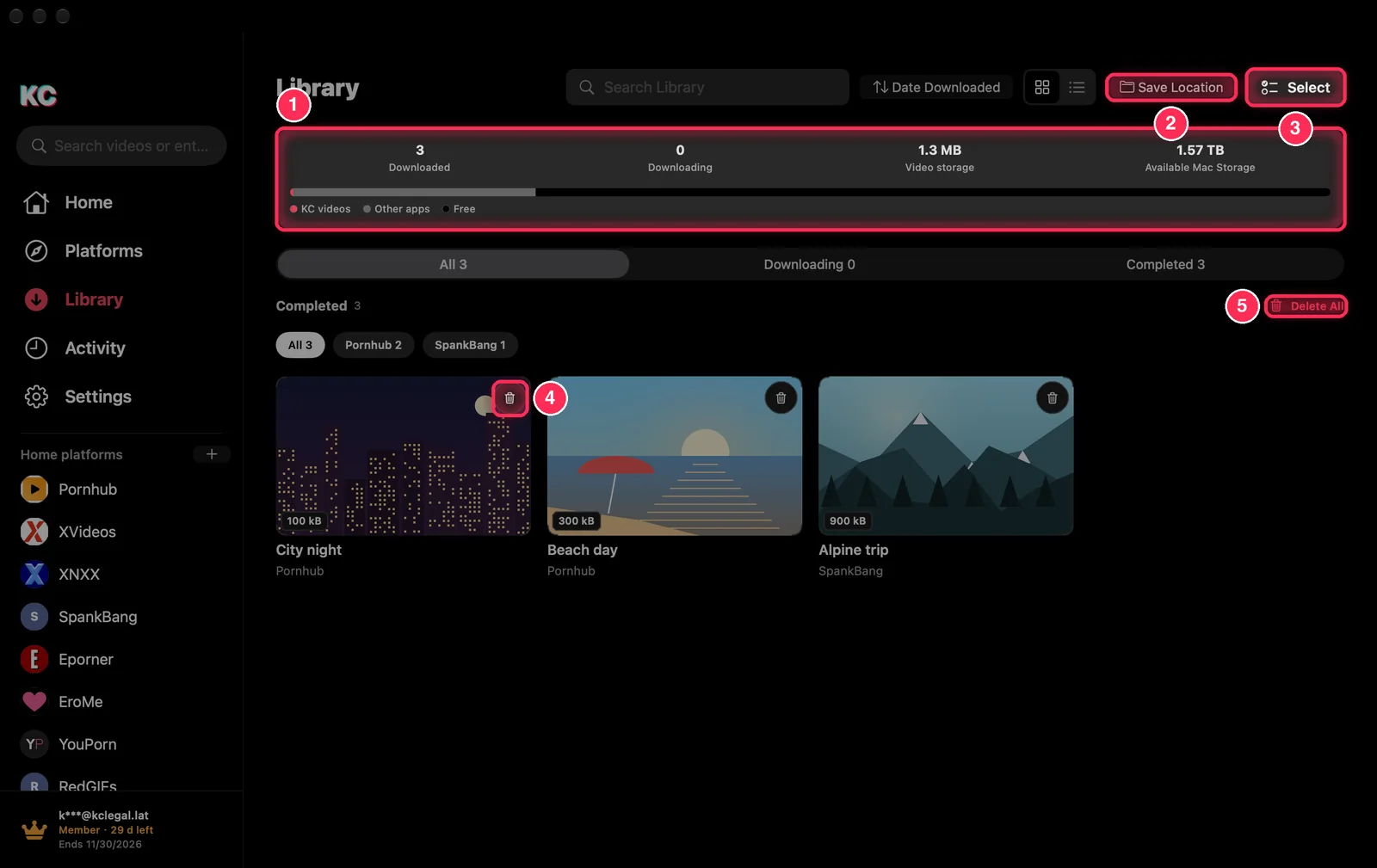
- التخزين: الفيديوهات المحفوظة، وما يجري تنزيله، والمساحة التي تشغلها فيديوهاتك، والمساحة المتبقية على جهاز Mac؛ ويقارن الشريط بين فيديوهات KC والتطبيقات الأخرى والمساحة الفارغة.
- يحدد موقع الحفظ مكان حفظ التنزيلات الجديدة: مكتبة KC (داخل التطبيق) (الافتراضي)، أو KC في مجلد التنزيلات، أو اختيار مجلد…. ويحفظ مجلد لكل منصة كل موقع في مجلد خاص به؛ ويفتح إظهار في Finder المجلد.
- يتيح تحديد اختيار عدة فيديوهات لمشاركتها أو جعلها خاصة أو حذفها معًا (ويختارها تحديد الكل كلها).
- يحذف زر سلة المهملات على الفيديو ذلك الفيديو وحده.
- يحذف حذف الكل كل الفيديوهات المحفوظة ما عدا الخاصة منها.
يؤدي الحذف إلى إزالة الملف من جهاز Mac ولا يمكن التراجع عنه. وإذا كان المجلد الذي اخترته على قرص خارجي غير متصل، يُعلمك KC بذلك.
الفيديوهات الخاصة
انقر بزر الماوس الأيمن على فيديو واختر جعله خاصًا، أو حدّد عدة فيديوهات واختر جعله خاصًا. تخرج الفيديوهات الخاصة من «المكتبة» ولا تظهر إلا ضمن خاص في صفحة النشاط، بعد التحقق باستخدام Touch ID أو كلمة سر تسجيل الدخول إلى Mac. ويوضّح دليل الخصوصية والسجل والإعدادات مكانها.
الأسئلة الشائعة
هل تحتاج الفيديوهات المحفوظة إلى حساب لتشغيلها؟
لا. خلال فترة التجربة أو العضوية تُشغَّل الفيديوهات المحفوظة سواء سجّلت الدخول أم لا، وتبقى على جهاز Mac بعد انتهاء التجربة.
هل تُرفع فيديوهاتي؟
لا. تبقى الفيديوهات والإعجابات والمفضلة وسجل المشاهدة على جهاز Mac.
أين سجل المشاهدة؟
في صفحة النشاط، ضمن سجل المشاهدة. وللمفضلة والإعجابات وسجل التنزيل تبويبات خاصة بها هناك.