
Cómo guardar un vídeo de un sitio web en Mac
Seis pasos breves, cada uno con una imagen de KC: inicia sesión, abre el sitio, reproduce el vídeo, selecciona Descargar, elige la calidad y encuentra el vídeo terminado en tu Biblioteca.
Prueba KC para Mac gratisEl instalador no requiere registro. Apple Silicon, macOS 12 o posterior. Solo para adultos 18+. Esta guía corresponde a KC 1.0.
Respuesta rápida
Abre el sitio desde la página Inicio de KC, haz clic en un vídeo, selecciona Descargar en el panel junto al reproductor y elige una calidad. El vídeo aparece en Descargando, en tu Biblioteca, y pasa a Completado cuando se guarda.
Resultado esperado: el vídeo se reproduce desde tu Biblioteca con imagen y sonido mientras tu Mac está sin conexión.
Antes de empezar
- KC en un Mac con Apple Silicon y macOS 12 o posterior. Debes tener 18 años o más.
- Una cuenta KC gratuita (durante sus 7 días de prueba) o una membresía para descargar.
- Guarda solo los vídeos que tengas derecho a conservar. Los sitios mantienen sus propios términos, inicio de sesión y verificación de edad; KC nunca los completa en tu nombre.
- Espacio libre en disco para el vídeo.
Inicia sesión
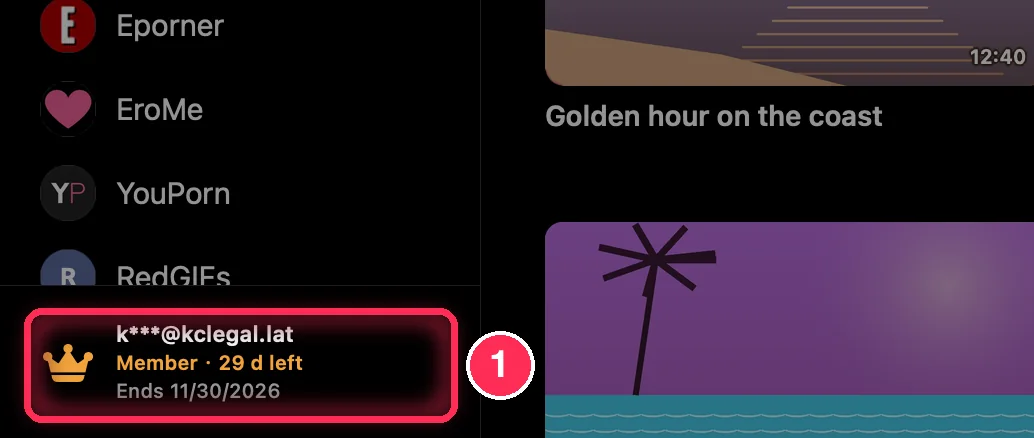
- La cuenta, en la parte inferior de la barra lateral. Si no has iniciado sesión, muestra Iniciar sesión en KC; haz clic en ella y elige Iniciar sesión o registrarse. Con la sesión iniciada, muestra cuántas descargas te quedan hoy o que eres miembro.
También puedes esperar: la primera vez que selecciones Descargar sin haber iniciado sesión, KC te pedirá que lo hagas. Elige Más tarde para seguir explorando.
Abre el sitio y elige un vídeo
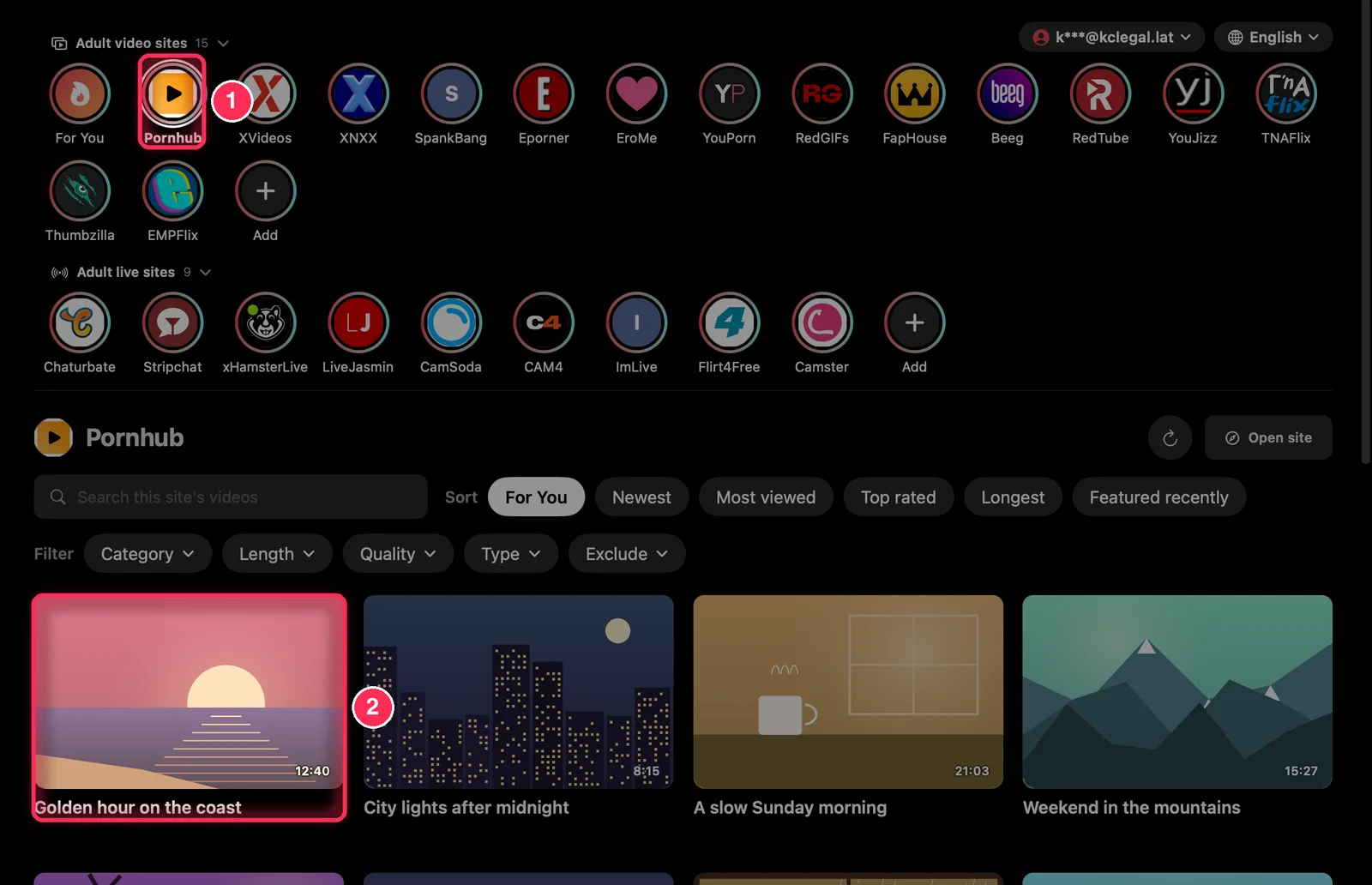
- Haz clic en el círculo de un sitio en la parte superior de la página Inicio (o en el sitio que aparece en Plataformas de Inicio, en la barra lateral). Sus vídeos más recientes se cargan debajo.
- Haz clic en un vídeo. Se abre en el reproductor de KC, con los siguientes vídeos de la lista en cola.
Selecciona Descargar
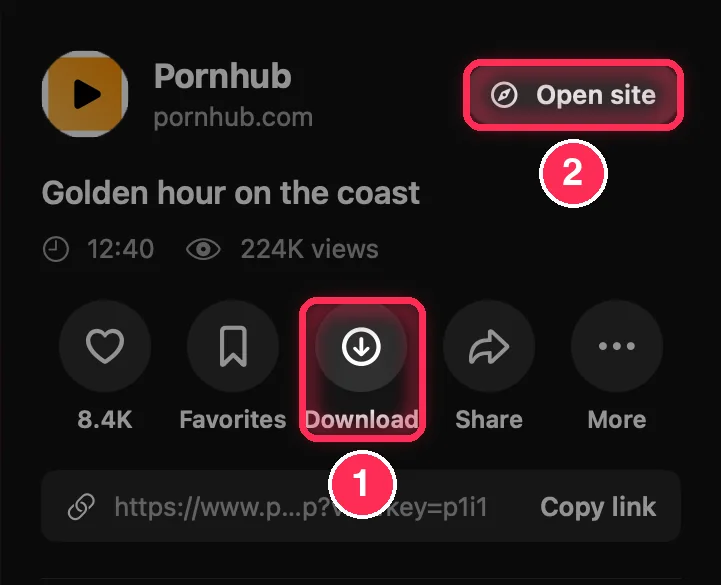
- Descargar. Su etiqueta muestra entonces el progreso: Añadido a descargas, luego el porcentaje y la velocidad y, por último, Descargados.
- Abrir sitio. Si el sitio te pide iniciar sesión o confirmar tu edad antes de mostrar el vídeo, hazlo allí y luego vuelve e inténtalo de nuevo.
Elige la calidad
Si el vídeo está disponible en más de una calidad, se abre bajo el botón una pequeña ventana titulada Elegir calidad de descarga. La primera línea, Máxima calidad con su altura (por ejemplo, 1080p), es la opción predeterminada; después vienen las demás alturas. A mayor calidad, mayor tamaño de archivo. Haz clic en una y la descarga empieza.
Si el sitio solo ofrece una calidad, no hay nada que elegir y la descarga empieza de inmediato.
Sigue la descarga
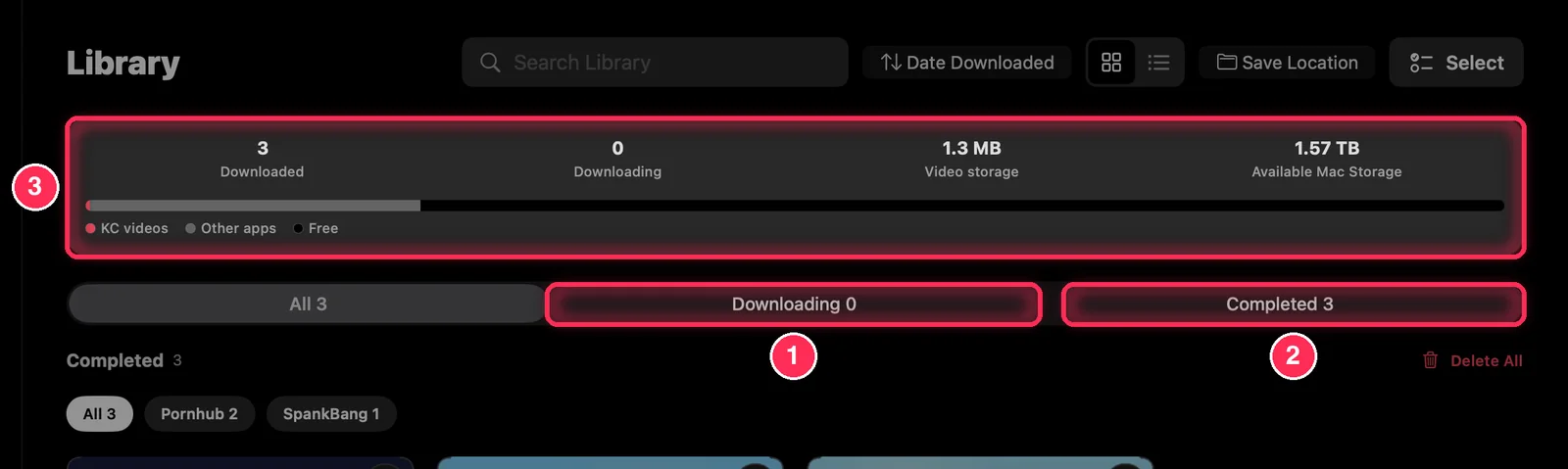
- Descargando muestra los vídeos que aún se están descargando, cada uno con su porcentaje, tamaño, velocidad y tiempo restante. Pausa o reanuda uno, o usa Pausar todo y Reanudar todo.
- Completado muestra los vídeos guardados. Haz clic en uno para reproducirlo.
- El resumen: vídeos descargados, los que aún se descargan, el espacio que ocupan tus vídeos y el espacio libre en tu Mac.
KC descarga dos vídeos a la vez; los demás esperan su turno. Para detener una descarga, elimínala: una descarga sin terminar que elimines no se cuenta. Activa la notificación «Descarga terminada» en Ajustes si quieres que te avise.
Guardar desde una página web (navegador integrado)
Los sitios que abres desde la página Plataformas y las direcciones que escribes en la barra lateral se abren en el navegador integrado de KC. Para guardar un vídeo allí:
- Empieza a reproducir el vídeo en la página.
- Selecciona Descargar vídeo en la barra de herramientas (se vuelve rojo y muestra un número cuando KC encuentra un vídeo).
- La ventana Vídeos de la página muestra cada vídeo encontrado con su resolución, tipo, duración y servidor. Elige el que pertenece a la página y selecciona Descargar; una barra de progreso muestra el resto.
- Selecciona Listo (o pulsa Esc) para cerrar la ventana. El vídeo está en tu Biblioteca.
Si la lista está vacía, reproduce primero el vídeo y vuelve a intentarlo; algunos sitios solo muestran sus vídeos después de iniciar sesión.
Ajustes de descarga
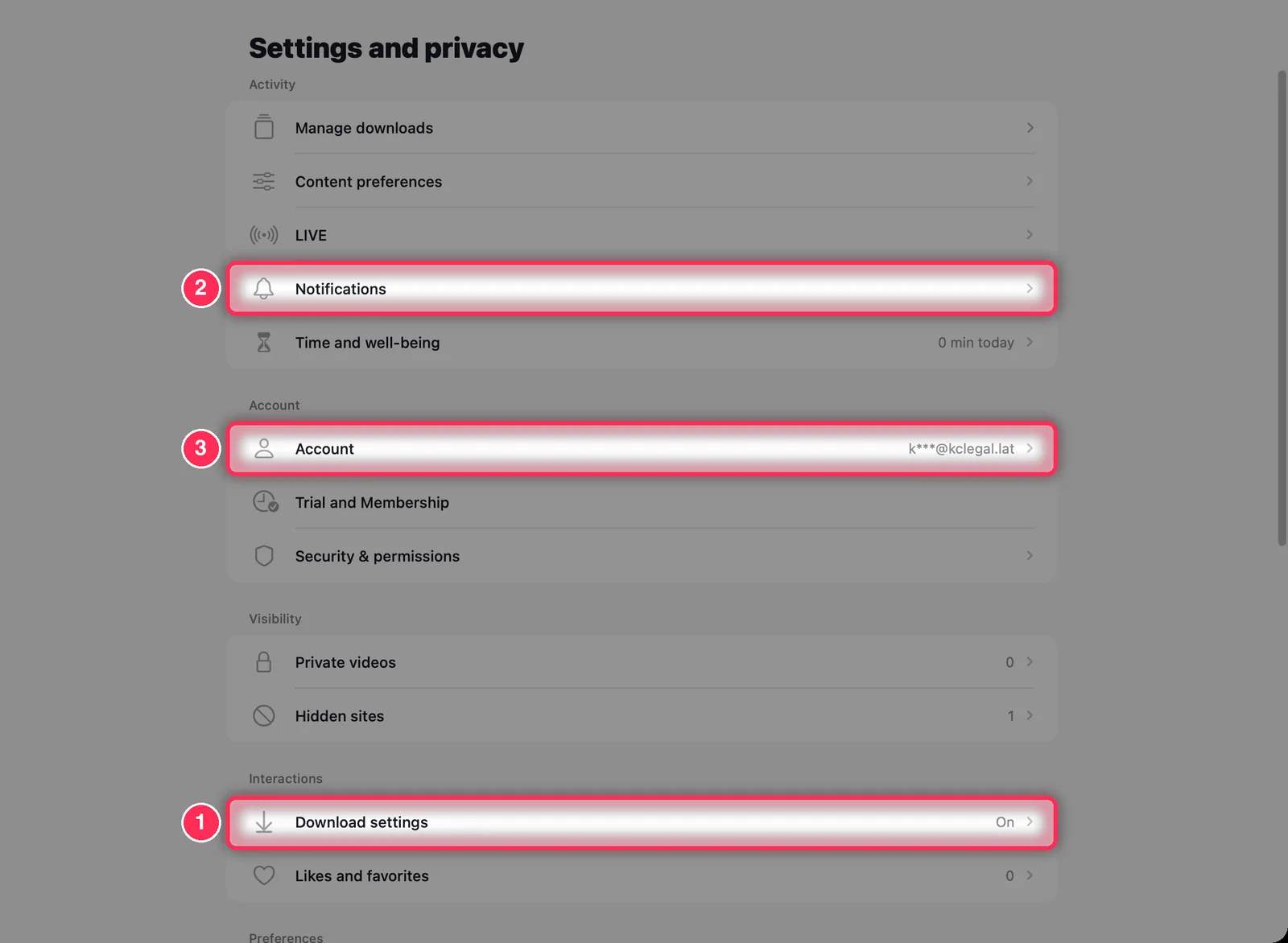
- Ajustes de descarga: descargar solo con Wi‑Fi, elegir la ubicación de guardado y usar una carpeta por sitio.
- Notificaciones: recibe un aviso cuando termina una descarga.
- Cuenta: descargas que te quedan hoy, membresía e inicio o cierre de sesión.
Límite diario de descargas
Preguntas frecuentes
¿Puede KC guardar vídeos de cualquier sitio?
No. Depende del sitio y del vídeo; algunas páginas no ofrecen ninguna transmisión descargable. Los directos se pueden ver, pero no guardar.
¿Necesito una cuenta?
Instalar no requiere cuenta, y puedes explorar y ver vídeos durante 24 horas sin ella. Para descargar necesitas una cuenta KC gratuita (durante sus 7 días de prueba) o una membresía.
¿Dónde se guarda el vídeo?
De forma predeterminada, en la biblioteca de vídeos de KC en tu Mac. Con Ubicación de guardado, en la parte superior de la Biblioteca (o en Ajustes), puedes guardar en su lugar archivos MP4 en Downloads/KC-X o en la carpeta que elijas. No se sube nada.