
Cómo ver vídeos guardados sin conexión en Mac
Todo lo que guardas con KC se queda en tu Mac. Estos pasos muestran dónde encontrarlo, cómo ordenarlo como en el Finder, adónde van los archivos y cómo mantener privados algunos vídeos.
Prueba KC para Mac gratisEl instalador no requiere registro. Apple Silicon, macOS 12 o posterior. Solo para adultos 18+. Esta guía corresponde a KC 1.0.
Respuesta rápida
Abre Biblioteca en la barra lateral (o pulsa ⌘ 3) y haz clic en un vídeo: se reproduce desde tu Mac sin conexión y sin iniciar sesión. Usa el botón de ordenar o los encabezados de columna de la lista para ordenar los vídeos como en el Finder, y Ubicación de guardado para guardar los archivos MP4 en la carpeta que elijas.
Abre tu Biblioteca
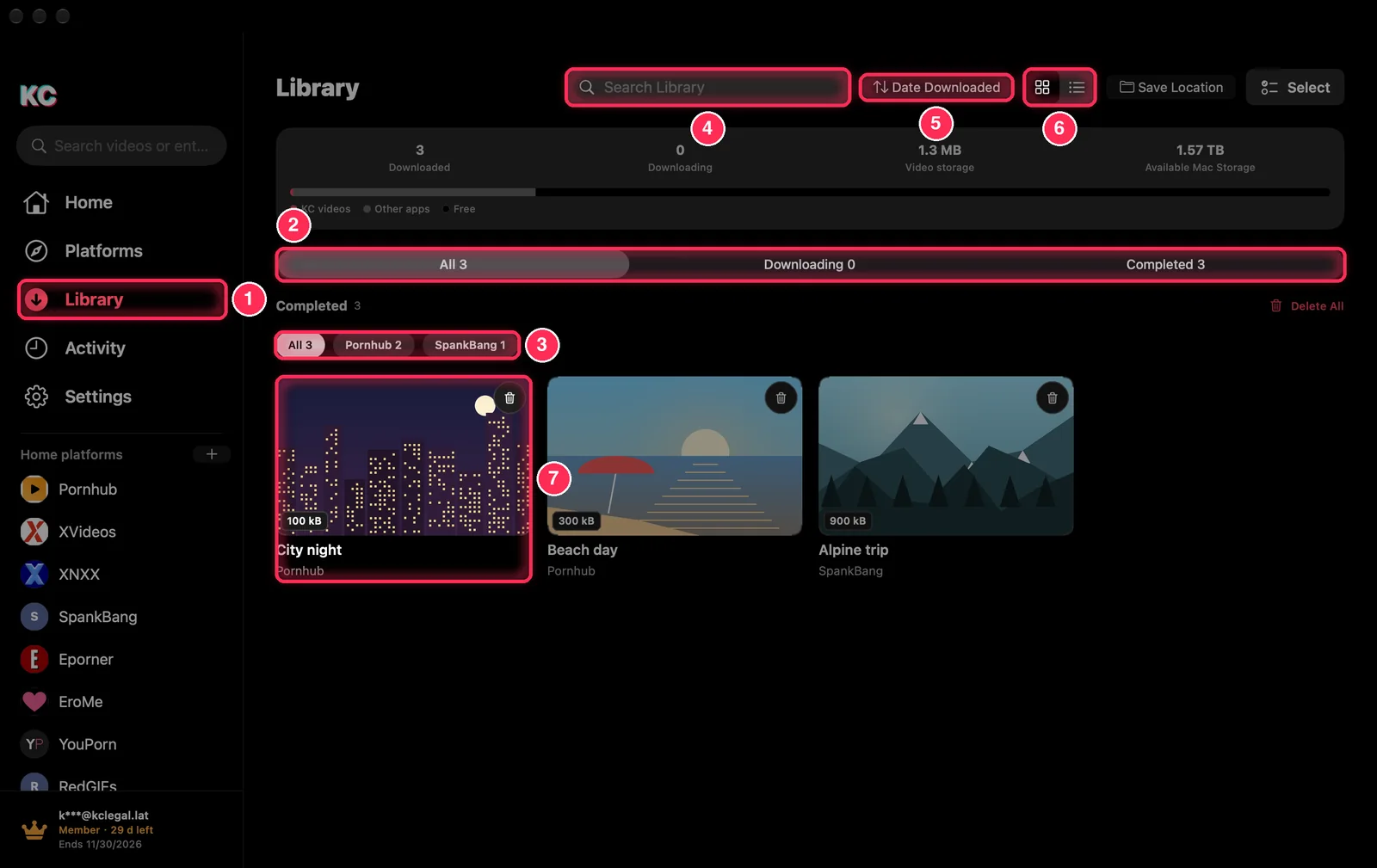
- Biblioteca en la barra lateral. Una insignia muestra cuántas descargas hay en curso.
- Todo, Descargando y Completado, con sus totales.
- Un sitio cada vez: los botones de sitio sobre los vídeos, con cuántos guardaste de cada uno.
- Buscar en la biblioteca encuentra vídeos por título (⌘ F).
- El botón de ordenar muestra el orden actual; consulta el paso 2.
- Vista Cuadrícula o Lista.
- Un vídeo: haz clic para reproducirlo o con el botón derecho para ver más opciones (Reproducir, Mostrar en el Finder, Hacer privado, Abrir en el navegador, Eliminar).
Ordena y agrupa, como en el Finder
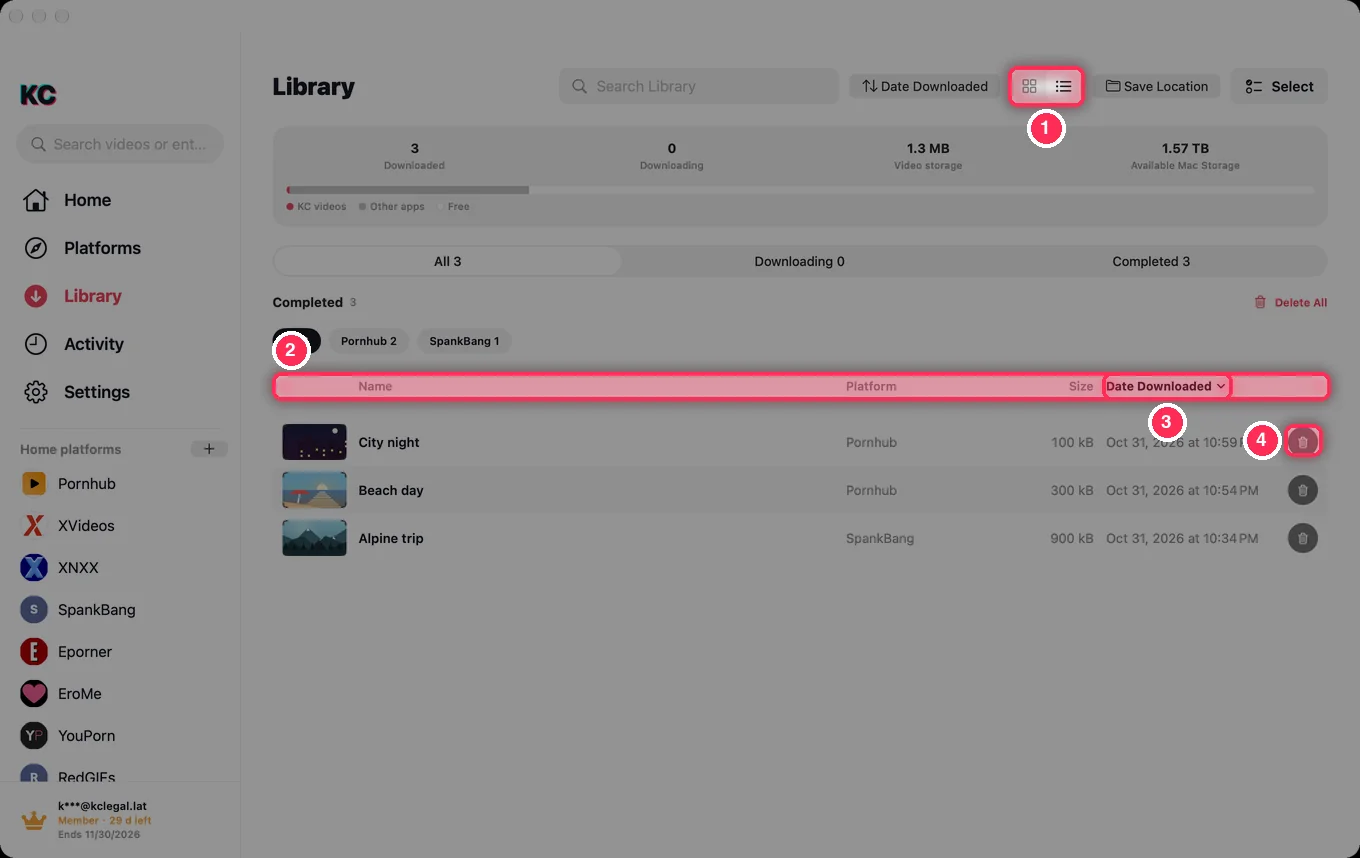
- El botón Lista cambia a la lista.
- Haz clic en un encabezado de columna (Nombre, Plataforma, Tamaño, Fecha de descarga) para ordenar por él.
- Vuelve a hacer clic en el mismo encabezado para invertir el orden; la flecha indica el sentido.
- Eliminar un vídeo, tras una confirmación.
El botón de ordenar ofrece las mismas opciones en ambas vistas: Ordenar por Nombre, Plataforma, Fecha de descarga (la predeterminada, de más reciente a más antiguo) o Tamaño, Ascendente o Descendente, y Agrupar por Plataforma o Fecha de descarga (Hoy, Ayer, 7 días anteriores, 30 días anteriores, Anteriores).
Ver sin conexión
Haz clic en un vídeo para reproducirlo. Los vídeos guardados se reproducen desde tu Mac, así que no necesitas conexión ni iniciar sesión. Las teclas del reproductor funcionan como siempre: Space para pausar, ← → para saltar 10 segundos, M para silenciar y Esc para cerrar.
Ubicación de guardado y espacio en disco
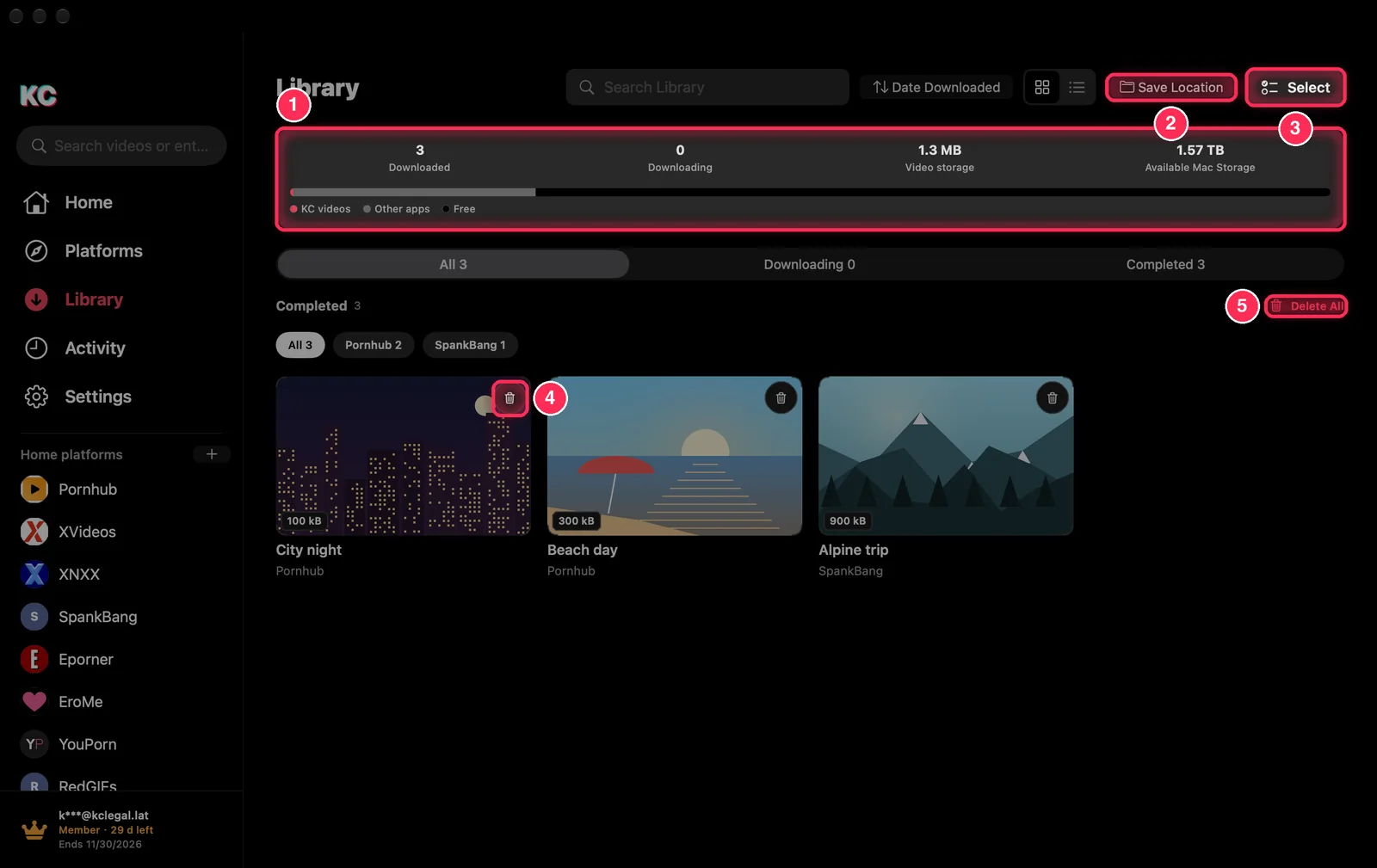
- Almacenamiento: vídeos guardados, en descarga, el espacio que ocupan tus vídeos y el espacio libre en tu Mac; la barra compara los vídeos de KC, otras apps y el espacio libre.
- Ubicación de guardado elige adónde van las nuevas descargas: Biblioteca de KC (en la app) (la opción predeterminada), KC en la carpeta Descargas o Elegir carpeta…. Carpeta por plataforma guarda cada sitio en su propia carpeta; Mostrar en el Finder abre la carpeta.
- Seleccionar permite elegir varios vídeos para compartirlos, hacerlos privados o eliminarlos a la vez (Seleccionar todo los elige todos).
- La papelera de un vídeo elimina ese vídeo.
- Eliminar todo elimina todos los vídeos guardados excepto los privados.
Al eliminar un vídeo, el archivo se borra de tu Mac y no se puede deshacer. Si la carpeta que elegiste está en un disco externo que no está conectado, KC te avisa.
Vídeos privados
Haz clic con el botón derecho en un vídeo y elige Hacer privado, o selecciona varios y elige Hacer privado. Los vídeos privados salen de la Biblioteca y solo aparecen en Privado, en la página Actividad, tras usar Touch ID o la contraseña de inicio de sesión de tu Mac. La guía Privacidad, historial y ajustes muestra dónde.
Preguntas frecuentes
¿Los vídeos guardados necesitan una cuenta para reproducirse?
No. Durante la prueba o la membresía, los vídeos guardados se reproducen hayas iniciado sesión o no, y se quedan en tu Mac cuando termina la prueba.
¿Se suben mis vídeos?
No. Los vídeos, los Me gusta, los favoritos y el historial se quedan en tu Mac.
¿Dónde está mi historial?
En la página Actividad, en Historial. Los favoritos, los Me gusta y el registro de descargas tienen allí sus propias pestañas.