
Как просматривать, искать и воспроизводить видео в KC
Собственные видео каждого сайта с его поиском, сортировкой и фильтрами — в одном окне; плеер для Mac, которым можно управлять с клавиатуры; и встроенный браузер для всего остального.
Попробуйте KC для Mac бесплатноДля установщика регистрация не нужна. Apple Silicon, macOS 12 или новее. Только для взрослых 18+. Инструкция относится к KC 1.0.
Коротко
На главной нажмите на кружок сайта, затем используйте поле Искать видео на этом сайте, кнопки Сортировка и меню Фильтр. Нажмите на видео, чтобы воспроизвести его; клавиши ↑ ↓ — предыдущее или следующее видео, Esc — закрыть.
Просмотр сайта
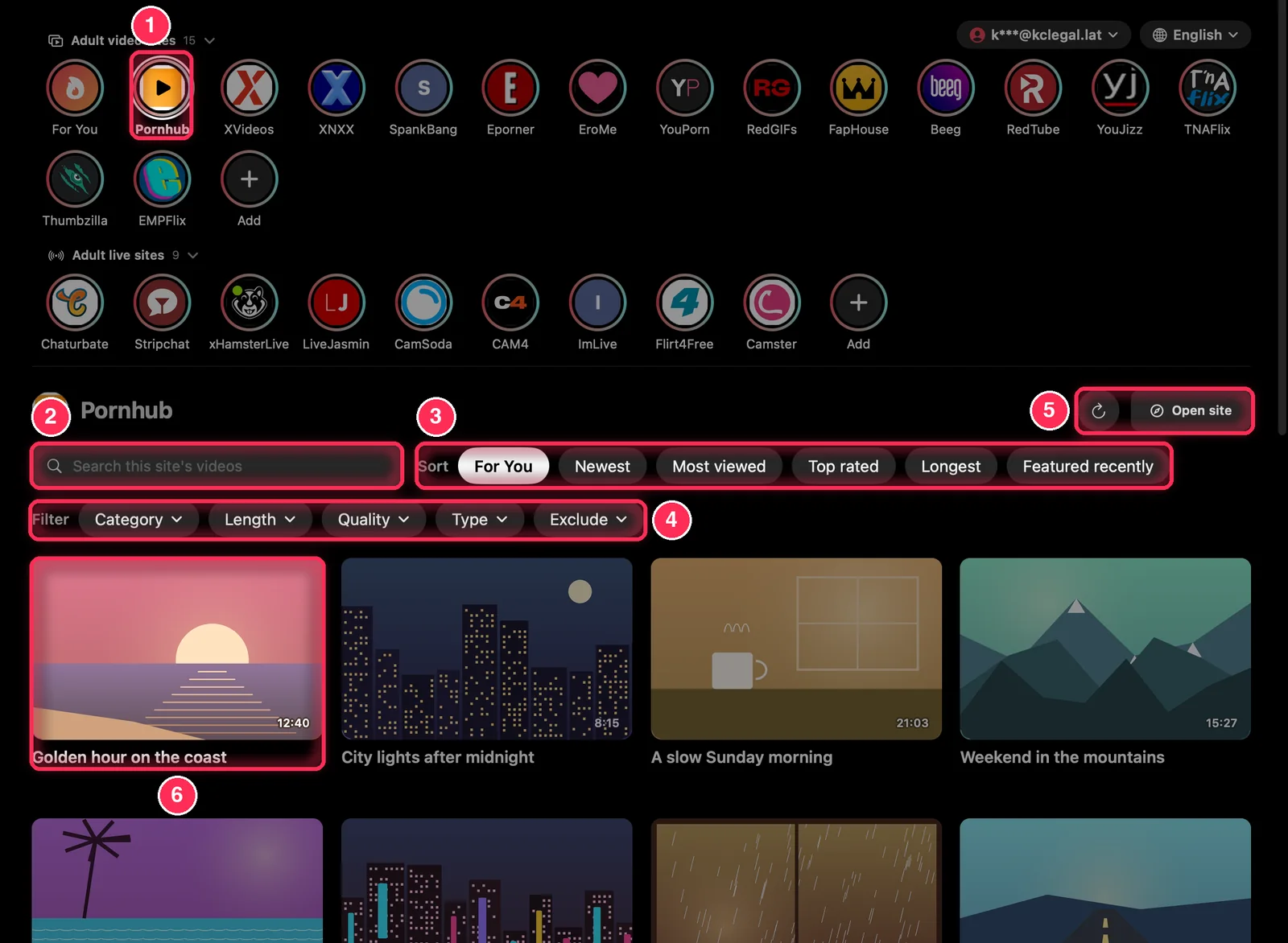
- Выберите сайт вверху. Ниже загрузятся его новые видео, а при прокрутке — следующие.
- Поле Искать видео на этом сайте ищет по этому сайту (⌘ F).
- Сортировка: варианты порядка, которые предлагает сам сайт (см. таблицу ниже). Некоторые сайты добавляют ряд Период: Сегодня, За неделю, За месяц, За всё время.
- Фильтр: меню, такие как Категория, Длительность, Качество и Тип; кнопка Сбросить фильтры сбрасывает их.
- Обновление списка (⌘ R) или Открыть сайт — чтобы увидеть страницу самого сайта.
- Видео: нажмите, чтобы воспроизвести. Правый щелчок — пункты Воспроизвести, Скачать, Нравится, Избранное, Поделиться, Копировать ссылку и Открыть в браузере.
| Сайт | Сортировка |
|---|---|
| Pornhub | Для вас, Новые, Самые просматриваемые, Лучшие по рейтингу, Самые длинные |
| XVideos | Для вас, Новые, Самые просматриваемые, Лучшие по рейтингу, Самые длинные |
| Eporner | Новые, Самые просматриваемые, Лучшие по рейтингу, Популярное за неделю, Самые длинные |
| XNXX | Выбор дня, Самые просматриваемые, Лучшие по рейтингу |
| SpankBang | Для вас, Новые, Самые просматриваемые |
| EroMe | Для вас, Новые |
| Chaturbate | Для вас, Девушки, Пары, Мужчины, Транс |
| Stripchat | Девушки, Пары, Мужчины, Транс |
Сайты трансляций показывают вместо видео комнаты и сортируют их по категориям; LiveJasmin и CamSoda открываются на собственных страницах.
Поиск с боковой панели
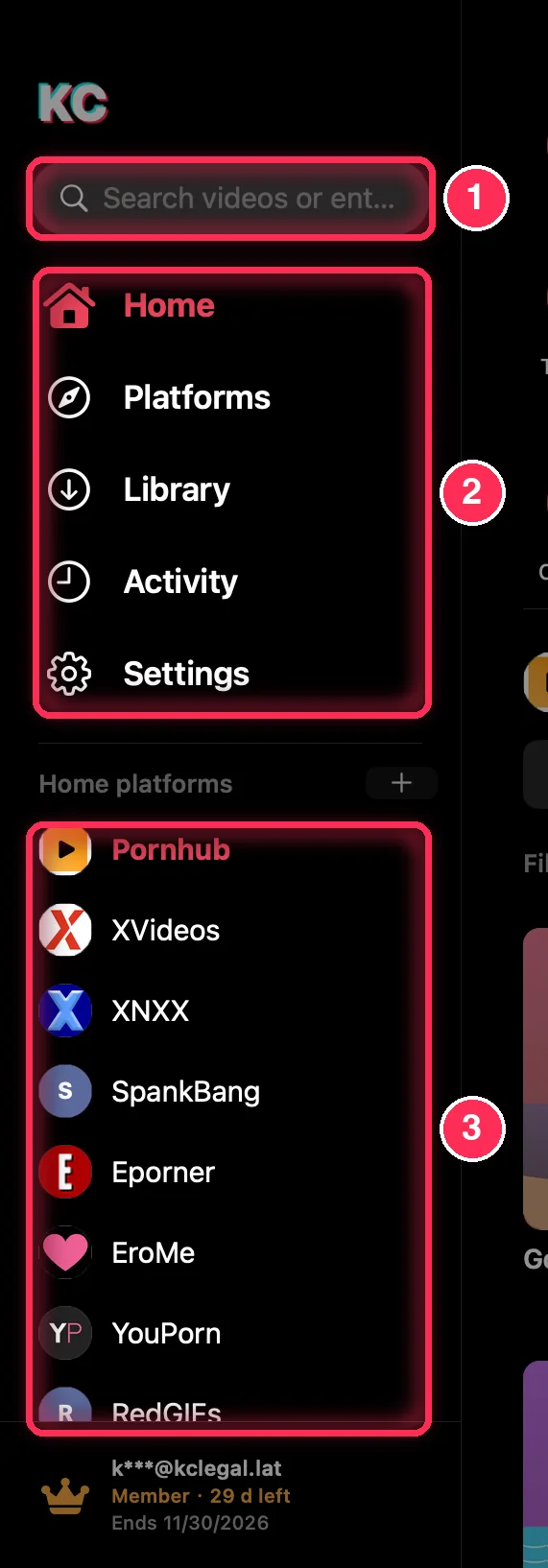
- Поиск видео или адрес сайта: слова ищутся на сайте, выбранном на главной; адрес (с точкой или начинающийся с https://) открывает эту страницу во встроенном браузере. Нажмите ⌘ L, чтобы перейти сюда.
- Разделы: «Главная», «Платформы», «Медиатека», «Активность» и «Настройки» (первые четыре открываются клавишами от ⌘ 1 до ⌘ 4). Пока открыты веб-страницы, над ними появляется пункт Открыто сейчас.
- Платформы на главной: ваши сайты — в один клик.
Работа с плеером
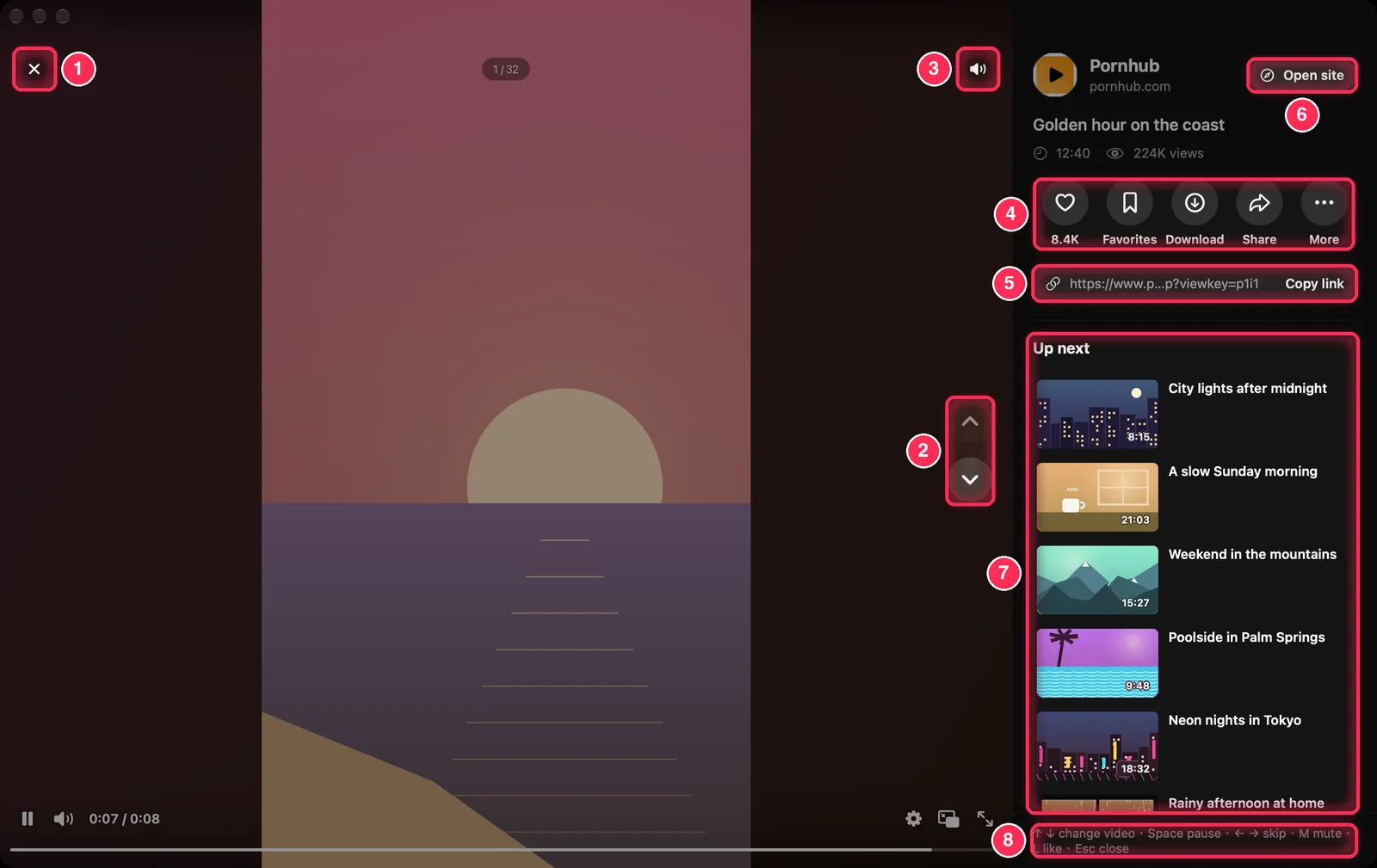
- Закрыть плеер (Esc).
- Предыдущее и следующее видео (↑ ↓ или смахивание).
- Включить или выключить звук (M).
- Нравится (со счётчиком сайта, если он его показывает), Избранное, Скачать, Поделиться и Ещё.
- Адрес видео и кнопка Копировать ссылку.
- Кнопка Открыть сайт открывает страницу видео на сайте.
- Далее: следующие видео; нажмите на любое, чтобы перейти к нему.
- Подсказка по клавишам.
Нажмите на видео, чтобы поставить паузу, дважды щёлкните, чтобы поставить лайк, и удерживайте кнопку мыши, чтобы воспроизводить со скоростью 2×, пока она нажата.
Качество, скорость и полноэкранный режим
Наведите указатель на видео, чтобы показать элементы управления. Кнопка ⚙︎ открывает меню Качество и скорость: Качество (Авто или высота кадра, например 1080p, если сайт предлагает несколько вариантов) и Скорость воспроизведения (от 0.5× до 2×). Рядом находятся кнопки Картинка в картинке и Во весь экран.
В меню Ещё на панели — те же варианты, а также Заполнить экран, Системный плеер, AirPlay, Открыть в браузере и Копировать ссылку. Скорость и качество по умолчанию, отключение звука и Автовоспроизведение следующего находятся в разделе «Настройки» → Воспроизведение.
Встроенный браузер
Сайты, открытые со страницы «Платформы», и адреса, введённые на боковой панели, открываются во встроенном браузере KC; на его панели инструментов есть кнопки «Назад», «Вперёд», «Обновить», адрес и кнопка Скачать видео. Открытые страницы остаются в разделе Открыто сейчас на боковой панели. Нажмите Выйти из сайта или клавишу Esc, чтобы вернуться в KC.
О том, как сохранить видео с веб-страницы, читайте в разделе Сохранение с веб-страницы.
Сочетания клавиш
| Клавиши | Действие |
|---|---|
| ↑ ↓ | Предыдущее или следующее видео (также работает смахивание на трекпаде или колесо мыши) |
| Space | Воспроизведение или пауза (или нажмите на видео) |
| ← → | Перемотка на 10 секунд назад или вперёд |
| M | Выключить или включить звук |
| L | Лайк (или дважды щёлкните по видео) |
| Esc | Закрыть плеер, выйти из встроенного браузера или закрыть окно |
| ⌘ 1 ⌘ 2 ⌘ 3 ⌘ 4 | «Главная», «Платформы», «Медиатека», «Активность» |
| ⌘ L | Открыть адрес |
| ⌘ F | Поиск видео на этом сайте или в медиатеке |
| ⌘ R | Обновить страницу или список на главной |
| ⌘ , | Настройки |
| ⌘ W | Закрыть окно; KC продолжит работать и скачивать (чтобы вернуться, нажмите на его значок в Dock) |
Частые вопросы
Почему у сайта нет поиска или фильтров?
KC предлагает поиск, сортировку и фильтры, которые есть у самого сайта. У некоторых сайтов трансляций их нет.
Нужно ли входить, чтобы просматривать сайты?
Первые 24 часа — нет: просматривать и смотреть можно без аккаунта. Бесплатный аккаунт KC даёт 7 дней с момента регистрации; после этого для KC нужно членство. Сайты, которые просят войти или подтвердить возраст, делают это на своих страницах.
Куда попадают просмотренные видео?
Никуда за пределы вашего Mac. Они перечислены в разделе История просмотров на странице Активность, и этот список можно очистить.