
Как сохранить видео с сайта на Mac
Шесть коротких шагов, к каждому — картинка с KC: войдите, откройте сайт, запустите видео, выберите «Скачать», укажите качество и найдите готовое видео в медиатеке.
Попробуйте KC для Mac бесплатноДля установщика регистрация не нужна. Apple Silicon, macOS 12 или новее. Только для взрослых 18+. Инструкция относится к KC 1.0.
Коротко
Откройте сайт на главной KC, нажмите на видео, затем выберите Скачать на панели рядом с плеером и укажите качество. Видео появится на вкладке Загрузка в разделе Медиатека, а после сохранения перейдёт на вкладку Завершено.
Как понять, что всё получилось: видео воспроизводится из медиатеки с изображением и звуком, когда Mac отключён от сети.
Перед началом
- KC на Mac с Apple Silicon и macOS 12 или новее. Вам должно быть 18 лет или больше.
- Для загрузки — бесплатный аккаунт KC (в течение 7-дневного пробного периода) или членство.
- Сохраняйте только те видео, которые вы вправе хранить. У сайтов остаются собственные условия, вход и проверка возраста; KC никогда не проходит их за вас.
- Свободное место на диске для видео.
Вход в аккаунт
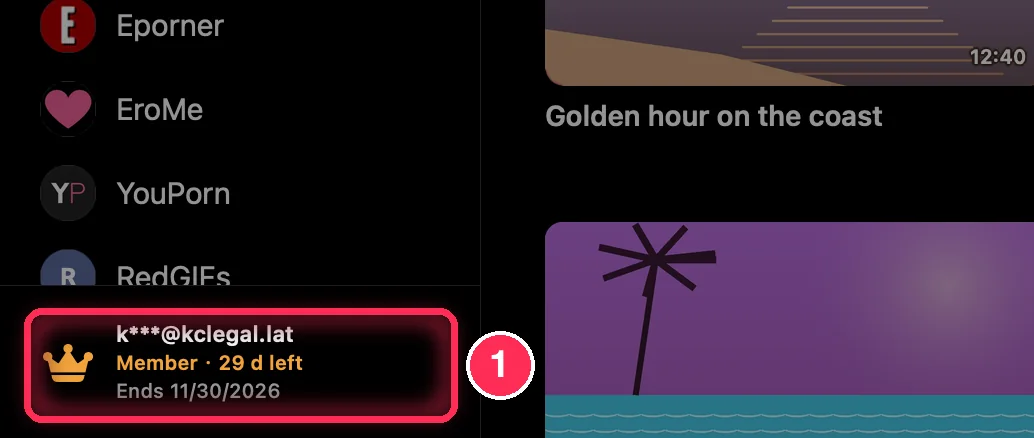
- Аккаунт внизу боковой панели. Если вы не вошли, там написано Войти в KC; нажмите на эту надпись и выберите Войти или зарегистрироваться. После входа там показано, сколько загрузок осталось на сегодня, или указано, что вы участник.
Можно и подождать: когда вы впервые выберете Скачать, не войдя в аккаунт, KC попросит войти. Выберите Позже, чтобы продолжить просмотр.
Откройте сайт и выберите видео
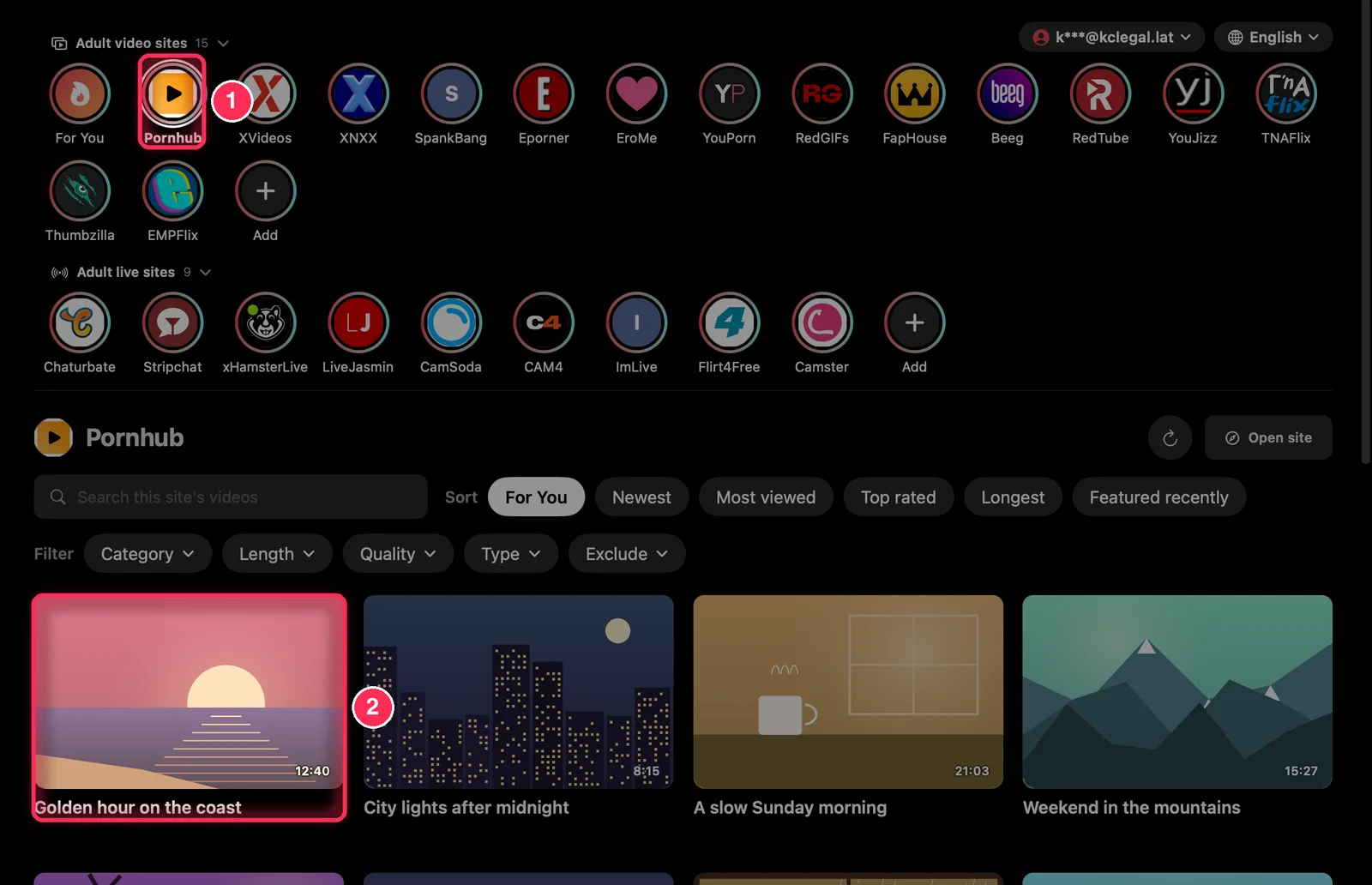
- Нажмите на кружок сайта вверху главной (или на сайт в разделе Платформы на главной на боковой панели). Ниже загрузятся его новые видео.
- Нажмите на видео. Оно откроется в плеере KC, а следующие видео из списка встанут в очередь.
Выберите «Скачать»
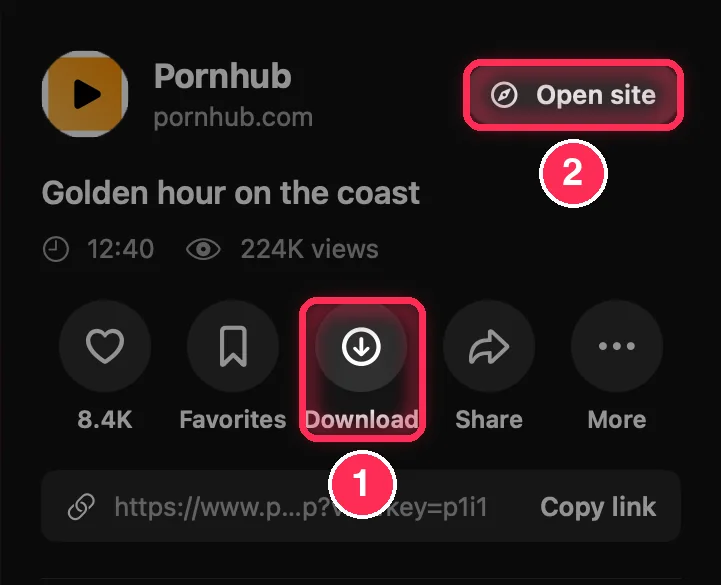
- Скачать. Затем на кнопке отображается ход загрузки: Добавлено в загрузки, потом процент и скорость, потом Скачано.
- Открыть сайт. Если сайт просит войти или подтвердить возраст, прежде чем показать видео, сделайте это там, затем вернитесь и повторите попытку.
Выберите качество
Если видео доступно в нескольких вариантах качества, под кнопкой открывается небольшое окно с заголовком Выберите качество загрузки. Первая строка — Лучшее качество с высотой кадра (например, 1080p) — выбрана по умолчанию; за ней идут остальные варианты. Чем выше качество, тем больше файл. Нажмите на вариант, и загрузка начнётся.
Если сайт предлагает только одно качество, выбирать нечего, и загрузка начинается сразу.
Следите за загрузкой
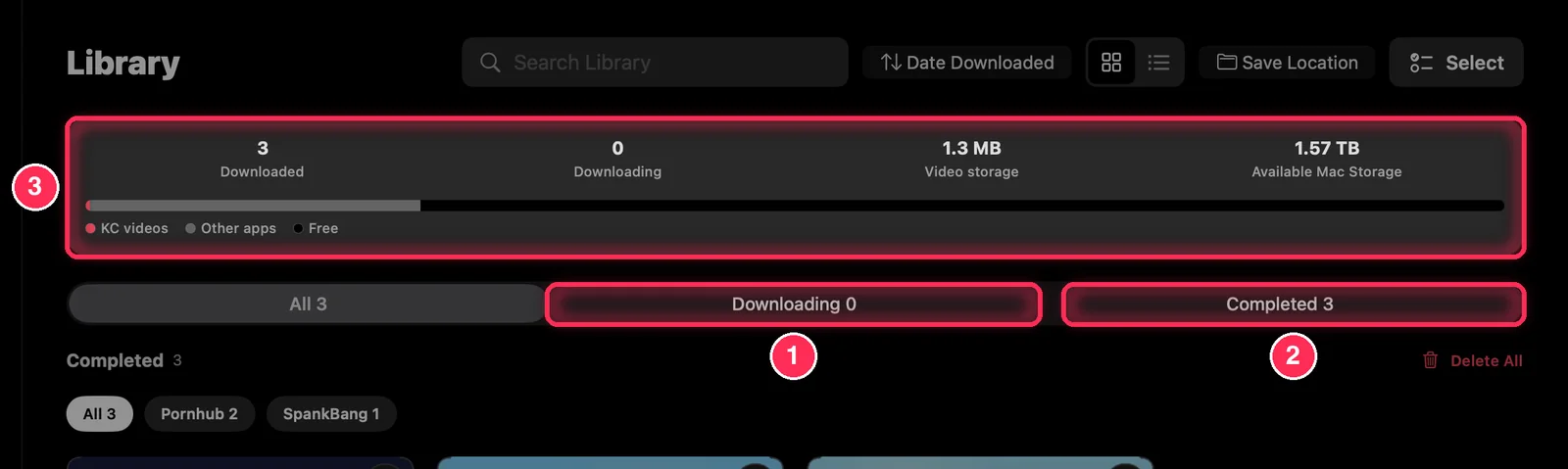
- На вкладке Загрузка — видео, которые ещё загружаются, у каждого указаны процент, размер, скорость и оставшееся время. Любую загрузку можно приостановить или возобновить; также есть кнопки Приостановить все и Возобновить все.
- На вкладке Завершено — сохранённые видео. Нажмите на видео, чтобы воспроизвести его.
- Сводка: сколько видео скачано и сколько ещё загружается, сколько места занимают ваши видео и сколько свободно на Mac.
KC скачивает по два видео одновременно; остальные ждут своей очереди. Чтобы остановить загрузку, удалите её: удалённая незавершённая загрузка не учитывается. Если хотите получать оповещения, включите уведомление «Завершение загрузки» в настройках.
Сохранение с веб-страницы (встроенный браузер)
Сайты, которые вы открываете со страницы Платформы, и адреса, введённые на боковой панели, открываются во встроенном браузере KC. Чтобы сохранить видео оттуда:
- Запустите видео на странице.
- Выберите Скачать видео на панели инструментов (кнопка становится красной и показывает число, когда KC находит видео).
- В окне Видео на странице перечислены все найденные видео с разрешением, типом, длительностью и сервером. Выберите то, которое относится к странице, и нажмите Скачать; дальше ход загрузки показывает индикатор выполнения.
- Нажмите Готово (или клавишу Esc), чтобы закрыть окно. Видео уже в медиатеке.
Если список пуст, сначала запустите видео и повторите попытку; некоторые сайты показывают видео только после входа.
Настройки загрузки
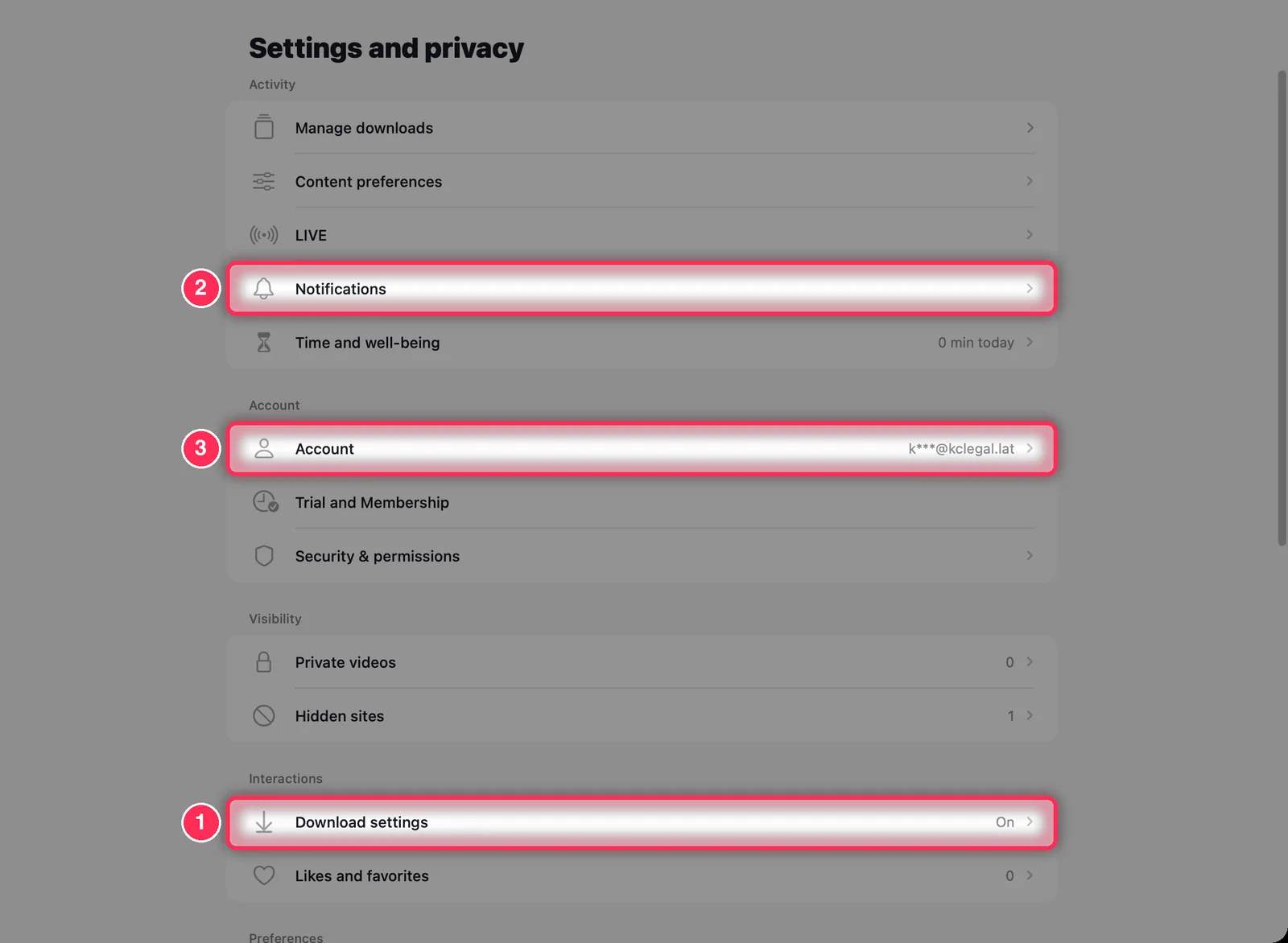
- Настройки загрузки: загрузка только по Wi‑Fi, выбор места сохранения и отдельная папка для каждого сайта.
- Уведомления: оповещение о завершении загрузки.
- Аккаунт: оставшиеся на сегодня загрузки, членство, вход и выход.
Дневное ограничение загрузок
Частые вопросы
Может ли KC сохранять видео с любого сайта?
Нет. Это зависит от сайта и видео: на некоторых страницах нет потока, доступного для загрузки. Прямые трансляции можно смотреть, но нельзя сохранять.
Нужен ли аккаунт?
Для установки аккаунт не нужен, а просматривать и смотреть видео без него можно 24 часа. Для загрузок нужен бесплатный аккаунт KC (в течение 7-дневного пробного периода) или членство.
Где хранится видео?
По умолчанию — в медиатеке KC на вашем Mac. С помощью кнопки Место сохранения вверху медиатеки (или в настройках) можно вместо этого сохранять файлы MP4 в папку Downloads/KC-X или в выбранную вами папку. Ничего не выгружается.