
Как смотреть сохранённые видео офлайн на Mac
Всё, что вы сохраняете с помощью KC, остаётся на вашем Mac. Эти шаги покажут, где это найти, как отсортировать как в Finder, куда попадают файлы и как сделать некоторые видео личными.
Попробуйте KC для Mac бесплатноДля установщика регистрация не нужна. Apple Silicon, macOS 12 или новее. Только для взрослых 18+. Инструкция относится к KC 1.0.
Коротко
Откройте раздел Медиатека на боковой панели (или нажмите ⌘ 3) и нажмите на видео: оно воспроизводится с вашего Mac без подключения к сети и без входа. Упорядочивайте видео как в Finder с помощью кнопки сортировки или заголовков столбцов списка, а с помощью кнопки Место сохранения храните файлы MP4 в выбранной вами папке.
Откройте медиатеку
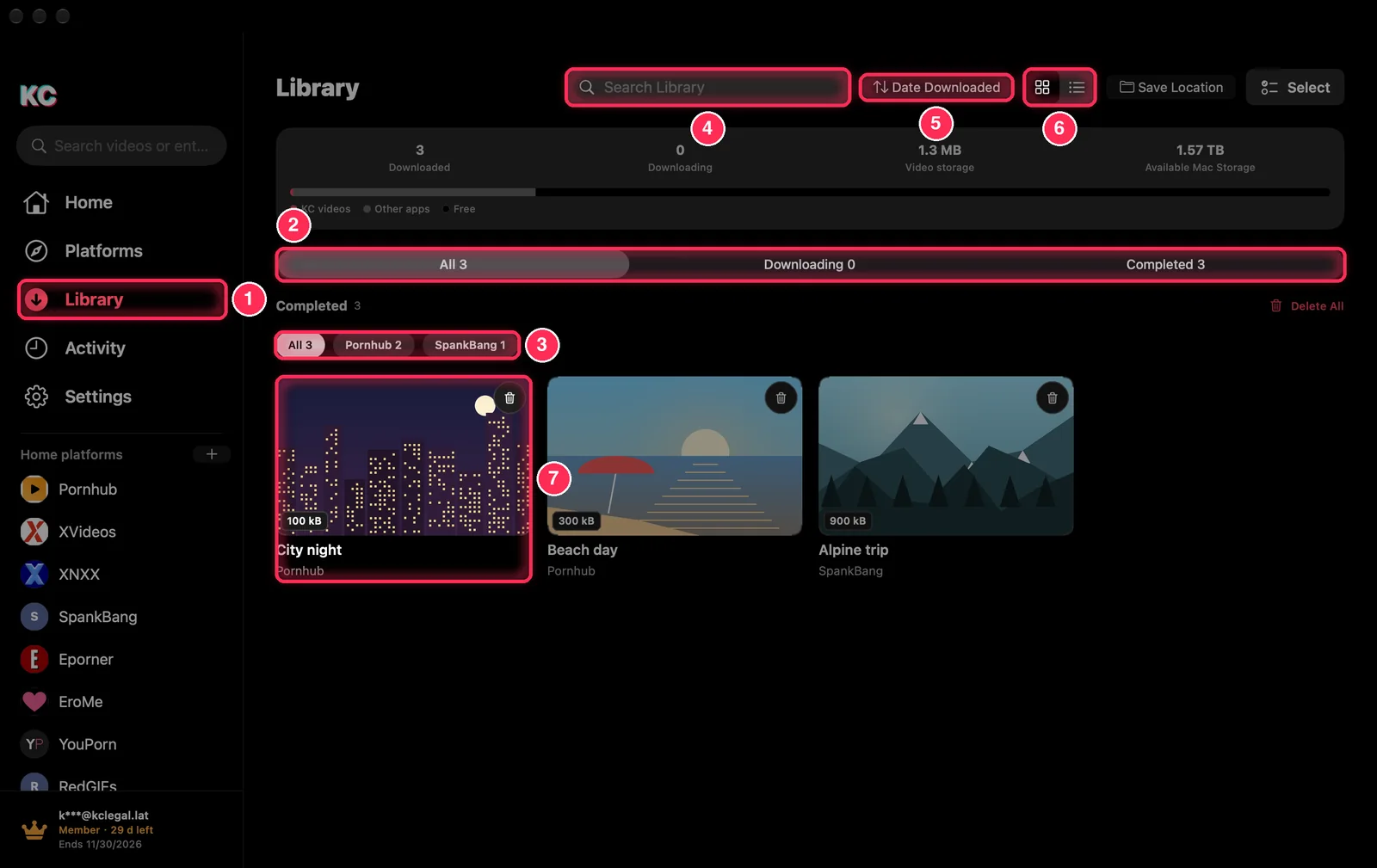
- Медиатека на боковой панели. Значок с числом показывает, сколько загрузок идёт сейчас.
- Вкладки Все, Загрузка и Завершено с количеством видео.
- Один сайт за раз: кнопки сайтов над видео, с числом видео, сохранённых с каждого.
- Поле Поиск в медиатеке ищет видео по названию (⌘ F).
- Кнопка сортировки показывает текущий порядок; см. шаг 2.
- Вид: Сетка или Список.
- Видео: нажмите, чтобы воспроизвести; щёлкните правой кнопкой мыши, чтобы открыть другие действия («Воспроизвести», «Показать в Finder», «Сделать личным», «Открыть в браузере», «Удалить»).
Сортировка и группировка как в Finder
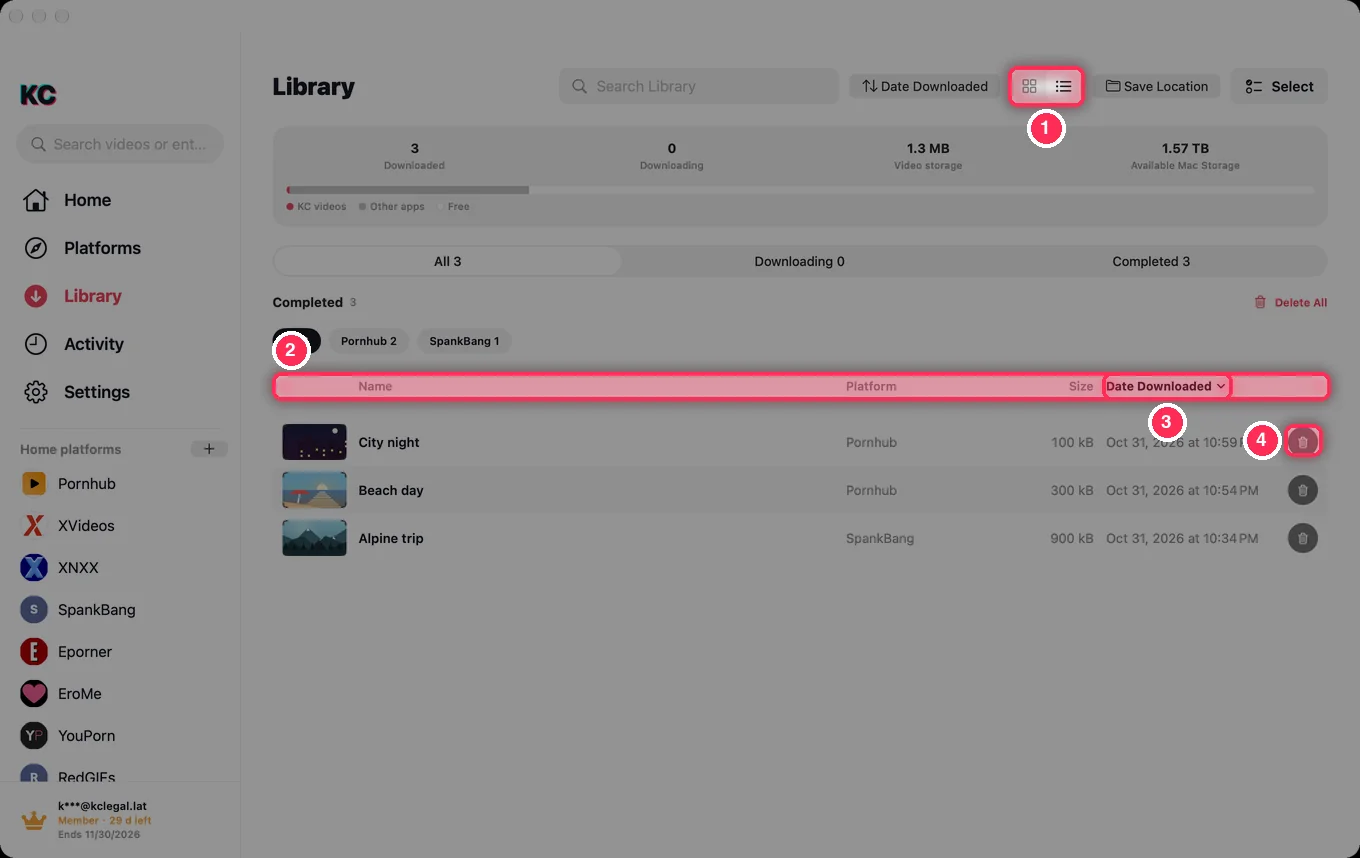
- Кнопка Список включает вид списком.
- Нажмите на заголовок столбца («Название», «Платформа», «Размер», «Дата загрузки»), чтобы отсортировать по нему.
- Нажмите на тот же заголовок ещё раз, чтобы изменить порядок на обратный; стрелка показывает направление.
- Удаление видео (после подтверждения).
Кнопка сортировки предлагает одни и те же варианты в обоих видах: Сортировка — Название, Платформа, Дата загрузки (по умолчанию, сначала новые) или Размер, По возрастанию или По убыванию, а также Группировка — Платформа или Дата загрузки («Сегодня», «Вчера», «Последние 7 дней», «Последние 30 дней», «Ранее»).
Просмотр офлайн
Нажмите на видео, чтобы воспроизвести его. Сохранённые видео воспроизводятся с вашего Mac, поэтому не нужны ни подключение к сети, ни вход. Клавиши плеера работают как обычно: Space — пауза, ← → — перемотка на 10 секунд, M — выключить звук, Esc — закрыть.
Место сохранения и дисковое пространство
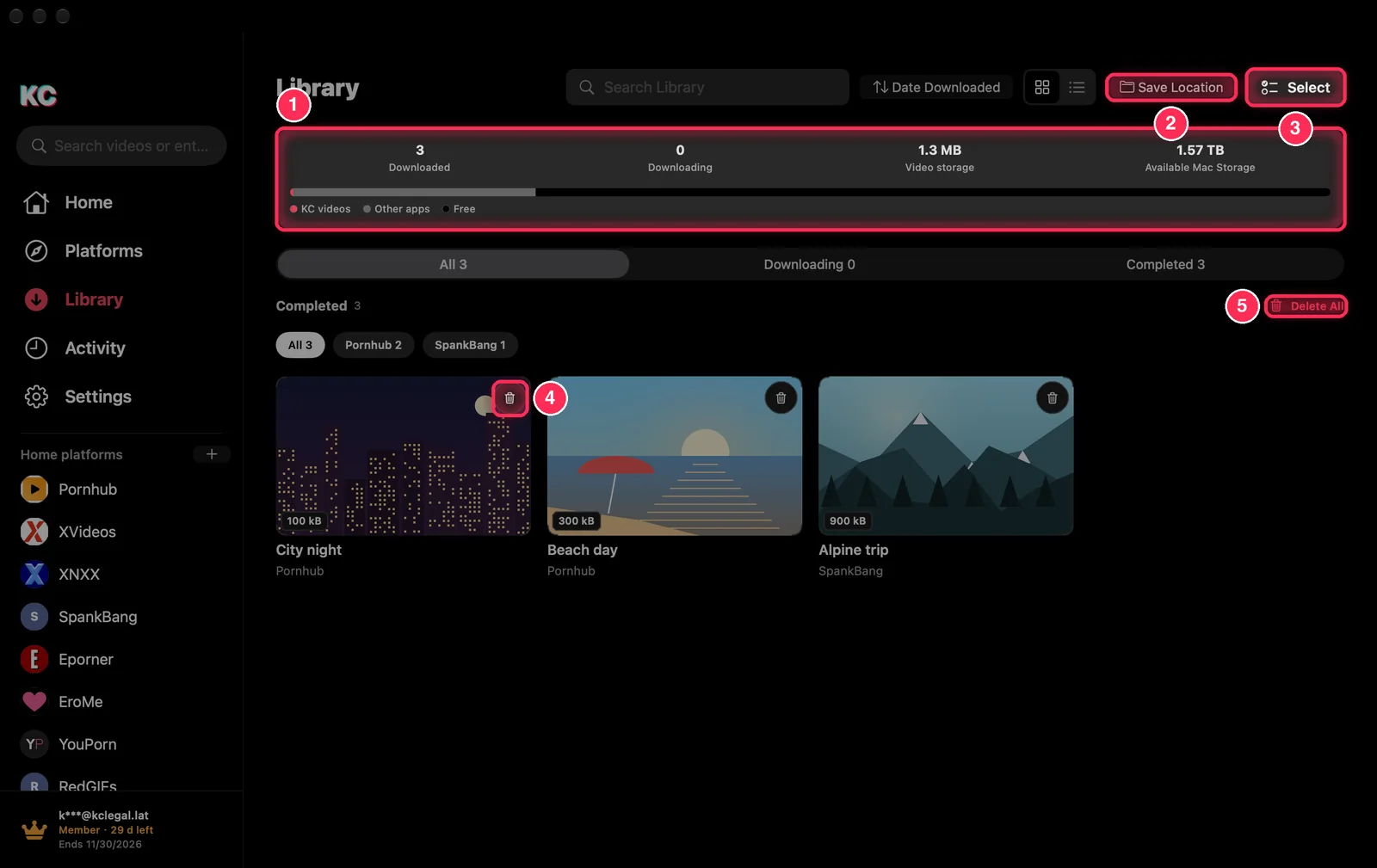
- Хранилище: сколько видео сохранено и загружается, сколько места занимают ваши видео и сколько свободно на Mac; полоса сравнивает видео KC, другие приложения и свободное место.
- Место сохранения: выбор, куда сохранять новые загрузки, — Медиатека KC (в приложении) (по умолчанию), KC в папке «Загрузки» или Выбрать папку…. Пункт Папка для каждой платформы сохраняет видео каждого сайта в отдельную папку; пункт Показать в Finder открывает папку.
- Кнопка Выбрать позволяет отметить несколько видео, чтобы вместе поделиться ими, сделать их личными или удалить (кнопка Выбрать все отмечает все).
- Корзина на видео удаляет только это видео.
- Кнопка Удалить все удаляет все сохранённые видео, кроме личных.
Удаление стирает файл с Mac, и отменить его нельзя. Если выбранная вами папка находится на внешнем диске, который не подключён, KC сообщит об этом.
Личные видео
Щёлкните видео правой кнопкой мыши и выберите Сделать личным или выделите несколько видео и выберите Сделать личным. Личные видео исчезают из медиатеки и видны только в разделе Личное на странице Активность после Touch ID или ввода пароля для входа на Mac. Где это, показано в инструкции Конфиденциальность, история и настройки.
Частые вопросы
Нужен ли аккаунт, чтобы воспроизводить сохранённые видео?
Нет. Во время пробного периода или членства сохранённые видео воспроизводятся независимо от того, выполнен ли вход, и остаются на вашем Mac после окончания пробного периода.
Выгружаются ли мои видео?
Нет. Видео, лайки, избранное и история просмотров остаются на вашем Mac.
Где моя история просмотров?
На странице Активность, в разделе История просмотров. Избранное, лайки и журнал загрузок находятся там же, на отдельных вкладках.