
Comment parcourir, rechercher et lire des vidéos dans KC
Les vidéos propres à chaque site, avec sa recherche, son tri et ses filtres, dans une seule fenêtre ; un lecteur de bureau pilotable au clavier ; et un navigateur intégré pour tout le reste.
Essayer KC pour Mac gratuitementAucune inscription nécessaire pour le programme d’installation. Apple Silicon, macOS 12 ou version ultérieure. Réservé aux adultes 18+. Ce guide concerne KC 1.0.
Réponse rapide
Sur la page Accueil, cliquez sur le cercle d’un site, puis utilisez Rechercher des vidéos sur ce site, les boutons Trier et les menus Filtrer. Cliquez sur une vidéo pour la lire ; appuyez sur ↑ ↓ pour passer à la précédente ou à la suivante et sur Esc pour fermer.
Parcourir un site
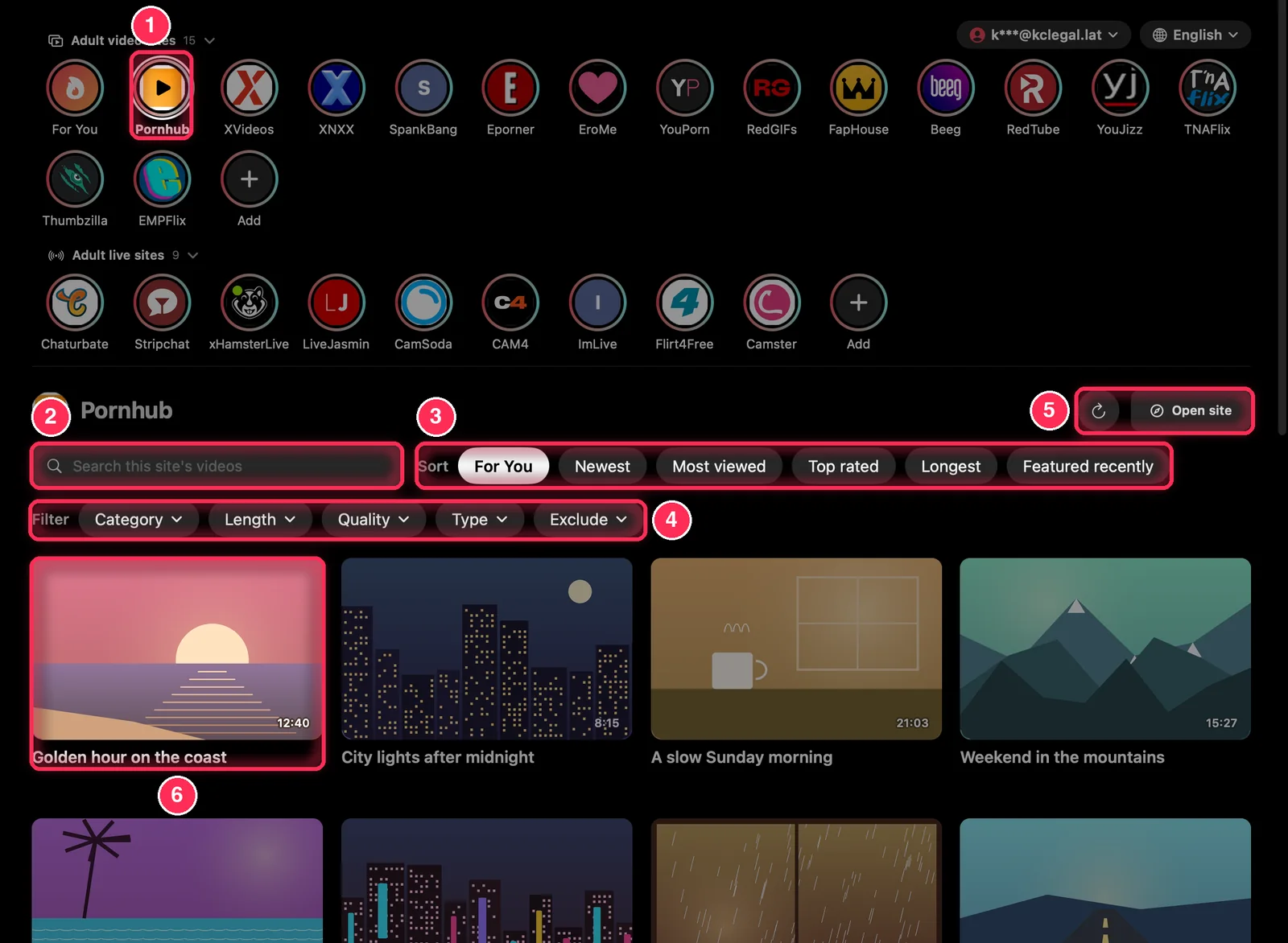
- Choisissez un site en haut. Ses vidéos les plus récentes se chargent en dessous, et d’autres s’ajoutent à mesure que vous faites défiler.
- Rechercher des vidéos sur ce site effectue une recherche sur ce site (⌘ F).
- Trier : les tris proposés par le site lui-même (voir le tableau ci-dessous). Certains sites ajoutent une rangée Période : Aujourd'hui, Cette semaine, Ce mois-ci, Depuis toujours.
- Filtrer : des menus comme Catégorie, Durée, Qualité et Type ; Effacer les filtres les réinitialise.
- Actualisez la liste (⌘ R), ou choisissez Ouvrir le site pour voir la page du site lui-même.
- Une vidéo : cliquez pour la lire. Faites un clic droit pour Lire, Télécharger, J’aime, Favoris, Partager, Copier le lien et Ouvrir dans le navigateur.
| Site | Trier |
|---|---|
| Pornhub | Pour vous, Plus récentes, Les plus vues, Mieux notées, Les plus longues |
| XVideos | Pour vous, Plus récentes, Les plus vues, Mieux notées, Les plus longues |
| Eporner | Plus récentes, Les plus vues, Mieux notées, Populaires cette semaine, Les plus longues |
| XNXX | Sélection du jour, Les plus vues, Mieux notées |
| SpankBang | Pour vous, Plus récentes, Les plus vues |
| EroMe | Pour vous, Plus récentes |
| Chaturbate | Pour vous, Femmes, Couples, Hommes, Trans |
| Stripchat | Femmes, Couples, Hommes, Trans |
Les sites de webcams en direct affichent des salons au lieu de vidéos et les trient par catégorie ; LiveJasmin et CamSoda s’ouvrent sur leurs propres pages.
Rechercher depuis la barre latérale
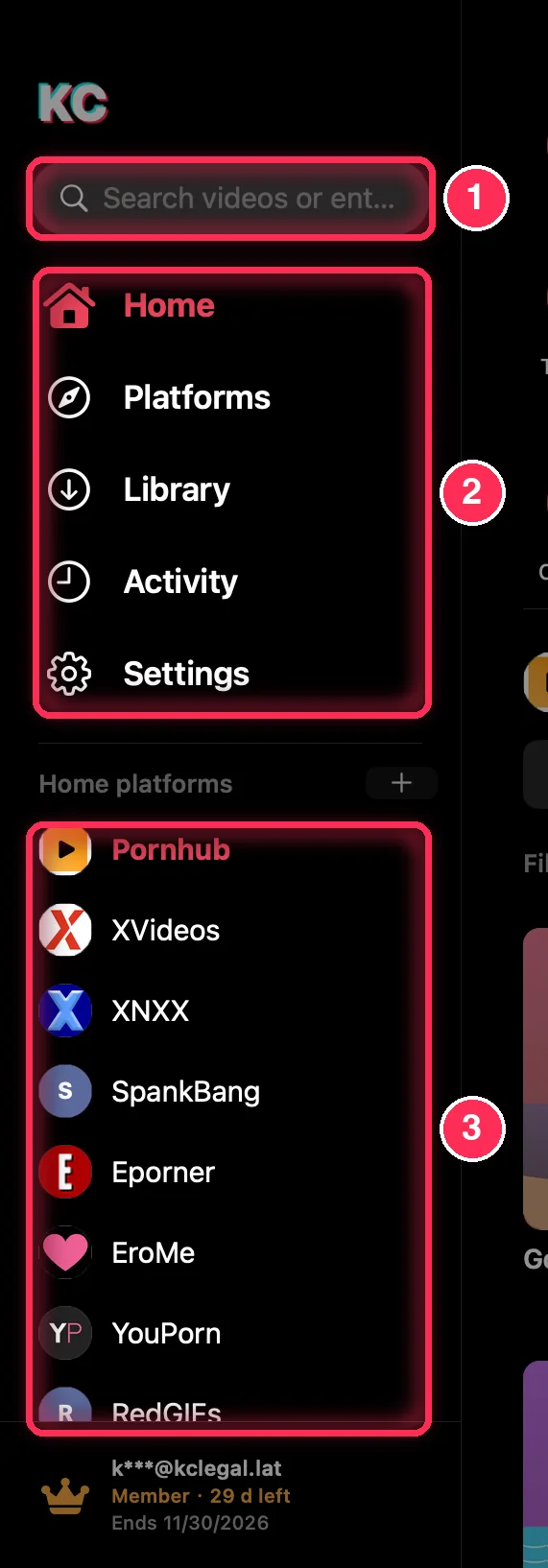
- Rechercher des vidéos ou saisir un site : des mots lancent une recherche sur le site sélectionné dans l’accueil ; une adresse (avec un point, ou commençant par https://) ouvre la page dans le navigateur intégré. Appuyez sur ⌘ L pour accéder directement à ce champ.
- Les pages : Accueil, Plateformes, Bibliothèque, Activité et Réglages (⌘ 1 à ⌘ 4 ouvrent les quatre premières). En cours apparaît au-dessus tant que des pages web sont ouvertes.
- Plateformes de l’accueil : vos sites, à un clic.
Utiliser le lecteur
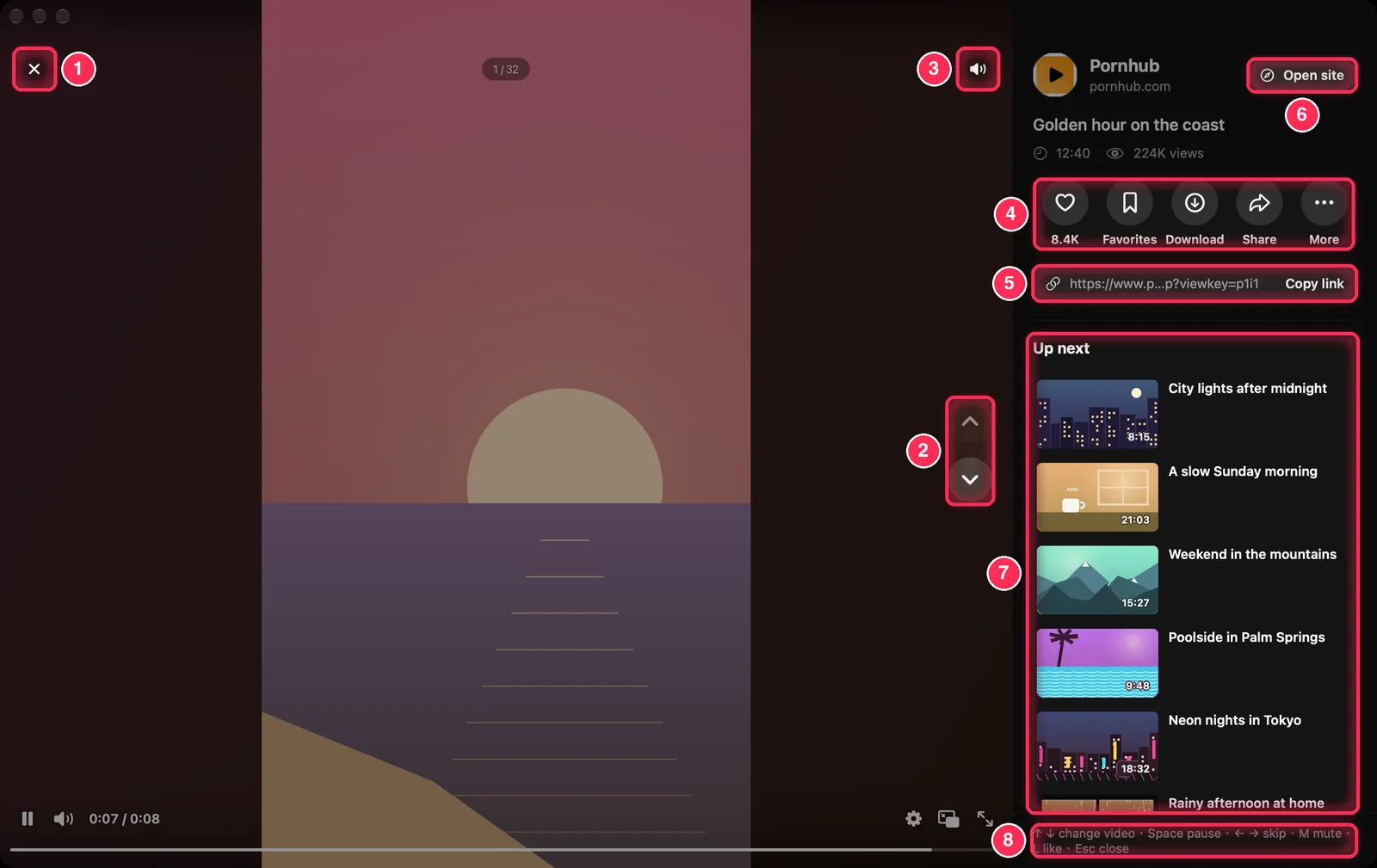
- Fermer le lecteur (Esc).
- Vidéo précédente et suivante (↑ ↓, ou balayage).
- Activer ou couper le son (M).
- J’aime (avec le compteur du site quand il en affiche un), Favoris, Télécharger, Partager et Plus.
- L’adresse de la vidéo, avec Copier le lien.
- Ouvrir le site ouvre la page de la vidéo sur le site.
- À suivre : les vidéos suivantes ; cliquez sur l’une d’elles pour y passer directement.
- Un rappel des touches.
Cliquez sur la vidéo pour la mettre en pause, double-cliquez pour l’aimer, et maintenez le bouton de la souris enfoncé pour la lire en 2× tant que vous le maintenez.
Qualité, vitesse et plein écran
Placez le pointeur sur la vidéo pour afficher ses commandes. Le bouton ⚙︎ ouvre Qualité et vitesse : Qualité (Automatique ou une hauteur comme 1080p, quand le site en propose plusieurs) et Vitesse de lecture (de 0.5× à 2×). À côté se trouvent Image dans l’image et Plein écran.
Plus, dans le panneau, propose les mêmes choix, ainsi que Remplir l’écran, Lecteur système, AirPlay, Ouvrir dans le navigateur et Copier le lien. Votre vitesse et votre qualité par défaut, la coupure du son et Lecture auto suivante se trouvent dans Réglages → Lecture.
Le navigateur intégré
Les sites ouverts depuis la page Plateformes, ainsi que les adresses saisies dans la barre latérale, s’ouvrent dans le navigateur intégré de KC, avec Précédent, Suivant, Actualiser, l’adresse et Télécharger la vidéo dans sa barre d’outils. Les pages ouvertes restent listées sous En cours dans la barre latérale. Sélectionnez Quitter le site ou appuyez sur Esc pour revenir à KC.
Pour enregistrer une vidéo depuis une page web, consultez Enregistrer depuis une page web.
Raccourcis clavier
| Touches | Ce qu’elles font |
|---|---|
| ↑ ↓ | Vidéo précédente ou suivante (un balayage sur le trackpad ou la molette de la souris fonctionnent aussi) |
| Space | Lecture ou pause (ou cliquez sur la vidéo) |
| ← → | Reculer ou avancer de 10 secondes |
| M | Couper ou réactiver le son |
| L | J’aime (ou double-cliquez sur la vidéo) |
| Esc | Fermer le lecteur, quitter le navigateur intégré ou fermer une fenêtre |
| ⌘ 1 ⌘ 2 ⌘ 3 ⌘ 4 | Accueil, Plateformes, Bibliothèque, Activité |
| ⌘ L | Ouvrir une adresse |
| ⌘ F | Rechercher des vidéos sur ce site, ou dans la Bibliothèque |
| ⌘ R | Actualiser la page ou la liste de l’accueil |
| ⌘ , | Réglages |
| ⌘ W | Fermer la fenêtre ; KC continue de fonctionner et de télécharger (cliquez sur son icône dans le Dock pour revenir) |
Questions fréquentes
Pourquoi un site n’affiche-t-il ni recherche ni filtres ?
KC propose la recherche, le tri et les filtres dont dispose le site lui-même. Certains sites de webcams en direct n’en ont aucun.
Faut-il se connecter pour naviguer ?
Pas pendant les 24 premières heures : vous pouvez parcourir et regarder sans compte. Un compte KC gratuit donne 7 jours à partir de l’inscription ; ensuite, KC nécessite un abonnement. Les sites qui vous demandent de vous connecter ou de confirmer votre âge le font sur leurs propres pages.
Où vont les vidéos que j’ai regardées ?
Nulle part en dehors de votre Mac. Elles figurent dans Historique sur la page Activité, et vous pouvez effacer cet historique.