
Confidentialité, historique et réglages dans KC
Ce que KC conserve sur votre Mac, où le trouver et comment le mettre sous clé ou l’effacer. Rien de ce que vous regardez ou enregistrez n’est envoyé en ligne.
Essayer KC pour Mac gratuitementAucune inscription nécessaire pour le programme d’installation. Apple Silicon, macOS 12 ou version ultérieure. Réservé aux adultes 18+. Ce guide concerne KC 1.0.
Réponse rapide
Votre historique, vos J’aime, vos favoris et vos vidéos privées se trouvent sur la page Activité. Activez Verrouillage de l'app dans Réglages → Sécurité et autorisations pour n’ouvrir KC qu’avec Touch ID ou le mot de passe de session de votre Mac, et utilisez Rendre privée sur une vidéo pour la sortir de la Bibliothèque.
La page Activité
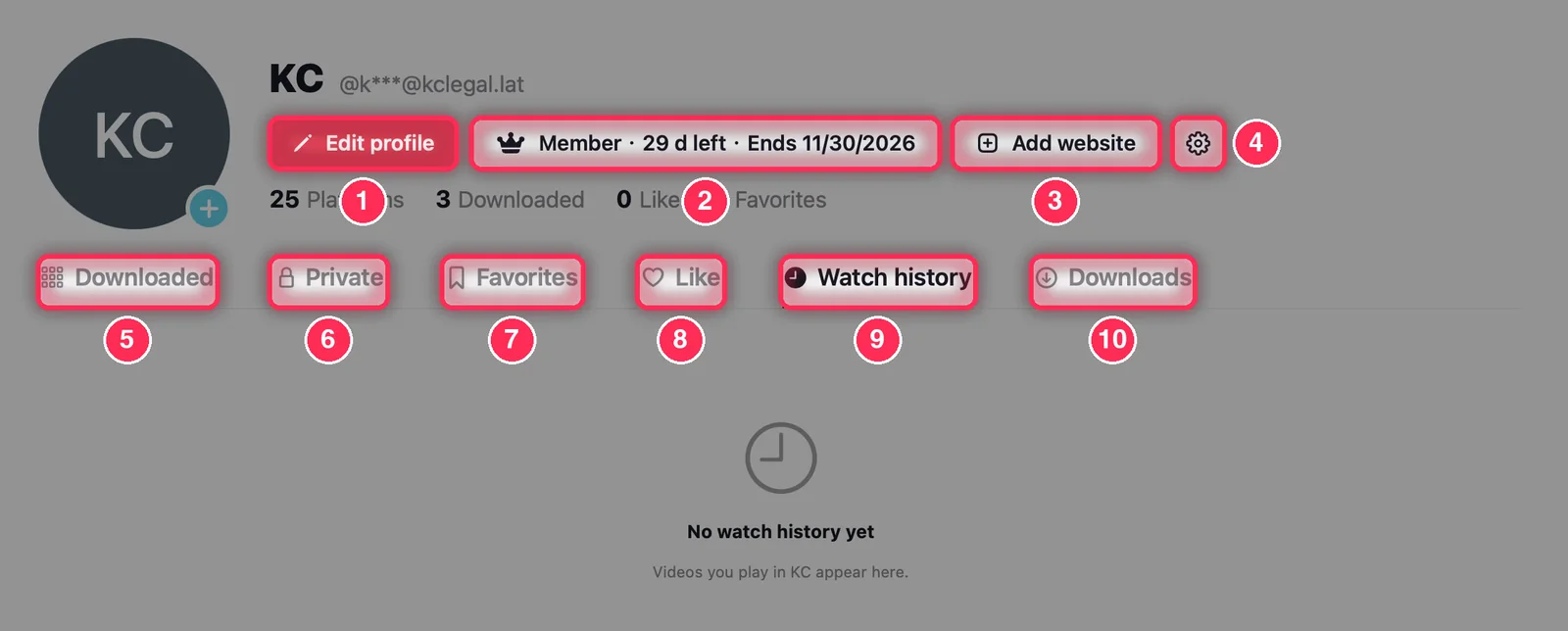
- Modifier le profil : le nom et la photo affichés sur cette page, uniquement sur votre Mac.
- Vos téléchargements restants aujourd’hui, ou votre abonnement. Cliquez dessus pour accéder à votre compte et à votre abonnement.
- Ajouter un site.
- Réglages.
- Téléchargées : vos vidéos enregistrées, avec les choix de tri de la Bibliothèque.
- Privé : les vidéos privées, après Touch ID ou le mot de passe de session de votre Mac.
- Favoris : les vidéos ajoutées avec Favoris dans le lecteur.
- J’aime : les vidéos que vous avez aimées.
- Historique : ce que vous avez regardé dans KC ; Effacer l'historique le vide.
- Le dernier onglet, le journal des téléchargements, liste chaque téléchargement avec son site, sa date et sa taille.
Réglages et confidentialité
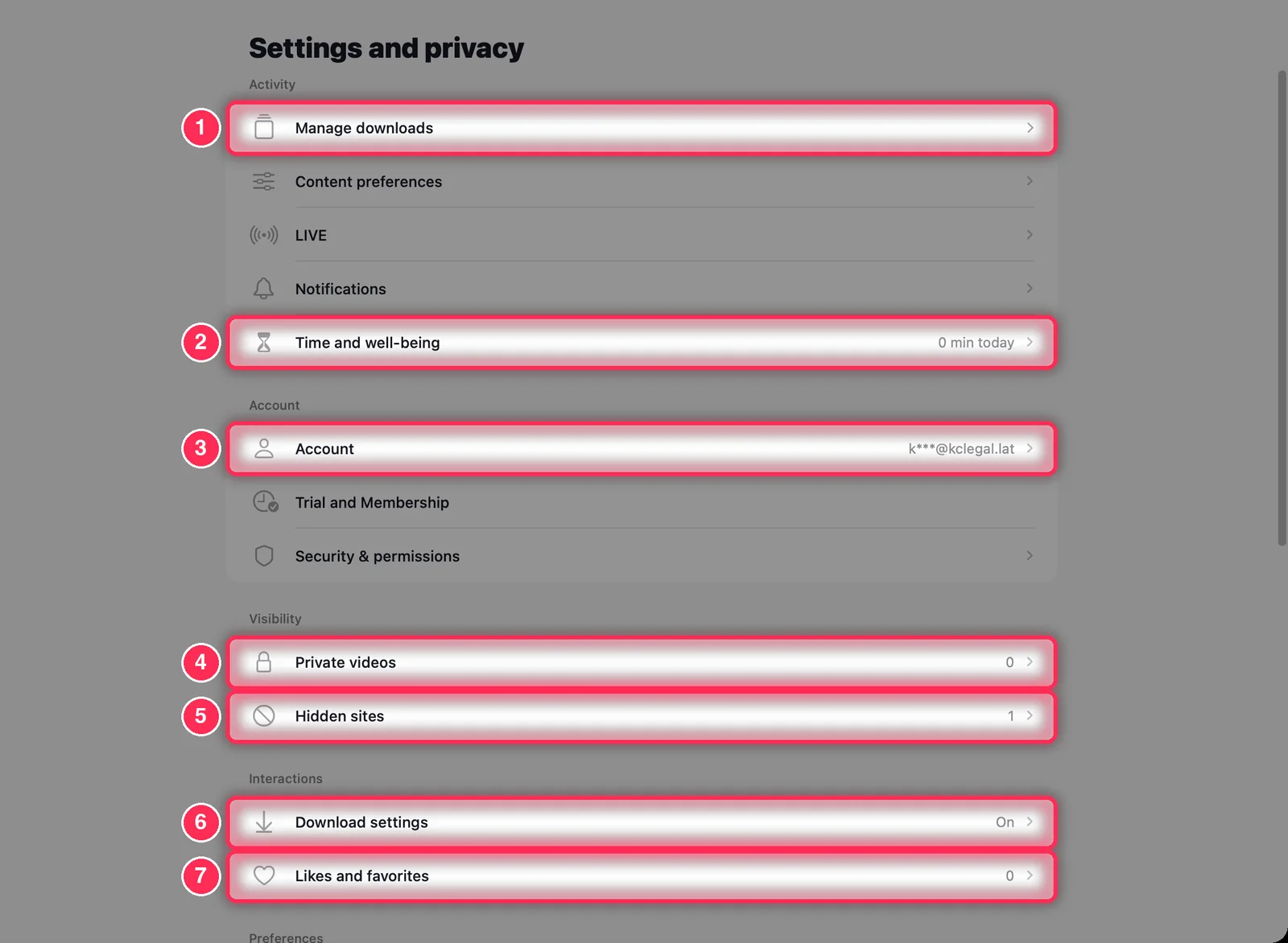
- Gérer les téléchargements ouvre la Bibliothèque.
- Temps et bien-être : un rappel quotidien de temps d’écran et un rappel de pause.
- Compte : téléchargements restants aujourd’hui, abonnement, Gérer le compte et les commandes sur le web, connexion et déconnexion. Sécurité et autorisations se trouve juste en dessous ; voir l’étape 3.
- Vidéos privées : consultez et restaurez vos vidéos privées.
- Sites masqués : les sites que vous avez retirés, avec Restaurer.
- Téléchargements : Wi‑Fi uniquement, emplacement d’enregistrement, dossier par site.
- J'aime et favoris : consultez-les, ou utilisez Effacer les J’aime et Effacer les favoris.
Verrouiller KC
Dans Réglages → Sécurité et autorisations, activez Verrouillage de l'app. KC ne s’ouvre alors qu’après Touch ID ou le mot de passe de session de votre Mac (Déverrouiller KC). Activez Masquer la fenêtre en changeant d'app pour masquer le contenu de la fenêtre pendant que vous êtes dans une autre app.
Vidéos privées
Faites un clic droit sur une vidéo enregistrée et choisissez Rendre privée (ou utilisez Sélectionner pour en choisir plusieurs dans la Bibliothèque). Les vidéos privées quittent la Bibliothèque et n’apparaissent plus que dans Privé sur la page Activité ; KC vous demande chaque fois de sélectionner Vérifier pour voir. Tout retirer du privé les remet dans la Bibliothèque. Tout supprimer dans la Bibliothèque conserve les vidéos privées ; Réglages → Libérer de l'espace → Supprimer toutes les vidéos téléchargées les supprime aussi.
Effacer l’historique et les connexions
- Réglages → Centre de confidentialité : Effacer l'historique et Effacer connexions et données de navigation.
- Dans le navigateur intégré, menu ⋯ → Effacer la connexion à ce site pour un seul site.
- Réglages → J'aime et favoris : Effacer les J’aime, Effacer les favoris.
- Réglages → Libérer de l'espace : Vider le cache.
Lecture, langue et apparence
- Lecture : Vitesse de lecture par défaut, Qualité de lecture (Fluide (720p) ou HD (1080p)), Couper le son à l’ouverture, Lecture auto suivante et Précharger les vidéos.
- Économiseur de données lit les vidéos jusqu’en 480p.
- Langue : KC en anglais, chinois, français, russe, espagnol ou arabe.
- Affichage : Selon l'appareil, Clair ou Sombre. Accessibilité : Réduire les animations.
- Rechercher des mises à jour (aussi dans le menu KC). KC vérifie de lui-même quelques secondes après son ouverture et propose les nouvelles versions.
Questions fréquentes
Ce que je regarde est-il envoyé en ligne ?
Non. Votre historique, vos j’aime, favoris, vidéos téléchargées et privées et vos réglages restent sur votre Mac. Le service de compte KC ne gère que votre e-mail, votre connexion, votre abonnement et votre compteur de téléchargements quotidien, et KC contacte aussi le site KC pour l’assistance et la recherche de mises à jour. Les sites que vous ouvrez reçoivent les informations de connexion habituelles, comme avec n’importe quel navigateur.
Existe-t-il un mode de navigation privée ?
Il n’y a pas de mode distinct. Utilisez Verrouillage de l'app, les vidéos privées et Effacer l'historique, et effacez la connexion à un site quand vous n’en avez plus besoin.
J’ai oublié le code du verrouillage. Comment ouvrir KC ?
Le verrouillage utilise le Touch ID ou le mot de passe de session de votre Mac ; il n’y a pas de code KC distinct à oublier.