
Comment enregistrer une vidéo d’un site web sur Mac
Six étapes courtes, chacune avec une image de KC : connectez-vous, ouvrez le site, lancez la vidéo, sélectionnez Télécharger, choisissez la qualité et retrouvez la vidéo terminée dans votre Bibliothèque.
Essayer KC pour Mac gratuitementAucune inscription nécessaire pour le programme d’installation. Apple Silicon, macOS 12 ou version ultérieure. Réservé aux adultes 18+. Ce guide concerne KC 1.0.
Réponse rapide
Ouvrez le site depuis la page Accueil de KC, cliquez sur une vidéo, puis sélectionnez Télécharger dans le panneau à côté du lecteur et choisissez une qualité. La vidéo apparaît sous Téléchargement dans votre Bibliothèque et passe dans Terminé une fois enregistrée.
Résultat attendu : la vidéo se lit depuis votre Bibliothèque, image et son compris, alors que votre Mac est hors ligne.
Avant de commencer
- KC sur un Mac Apple Silicon sous macOS 12 ou version ultérieure. Vous devez avoir 18 ans ou plus.
- Un compte KC gratuit (pendant ses 7 jours d’essai) ou un abonnement pour télécharger.
- N’enregistrez que les vidéos que vous avez le droit de garder. Les sites conservent leurs propres conditions, leur connexion et leur vérification d’âge ; KC n’y répond jamais à votre place.
- De l’espace disque libre pour la vidéo.
Se connecter

- Le compte, en bas de la barre latérale. Quand vous n’êtes pas connecté, il affiche Se connecter à KC ; cliquez dessus et choisissez Se connecter ou s'inscrire. Une fois connecté, il indique le nombre de téléchargements restants aujourd’hui, ou que vous êtes membre.
Vous pouvez aussi attendre : la première fois que vous sélectionnez Télécharger sans être connecté, KC vous demande de vous connecter. Choisissez Plus tard pour continuer à naviguer.
Ouvrir le site et choisir une vidéo
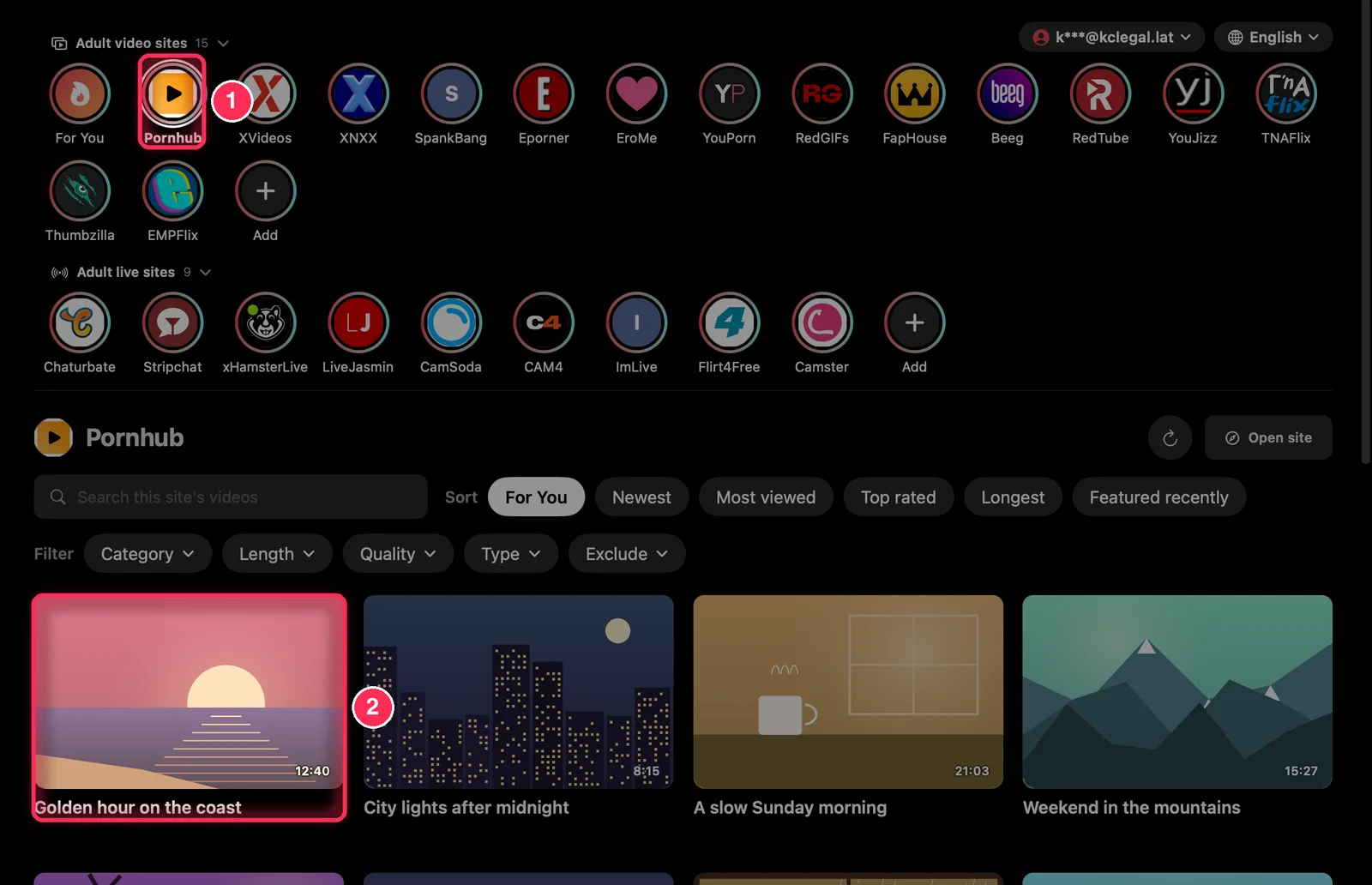
- Cliquez sur le cercle d’un site en haut de la page Accueil (ou sur le site sous Plateformes de l’accueil dans la barre latérale). Ses dernières vidéos se chargent en dessous.
- Cliquez sur une vidéo. Elle s’ouvre dans le lecteur de KC, avec les vidéos suivantes de la liste en file d’attente.
Sélectionner Télécharger
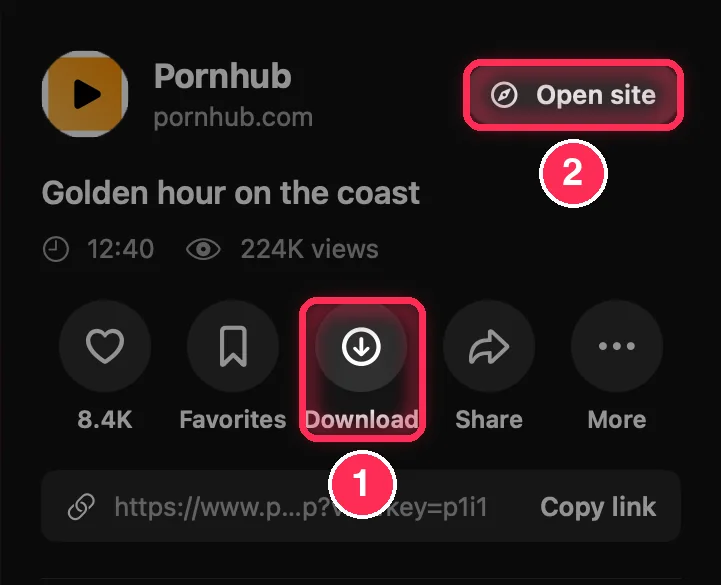
- Télécharger. Son libellé indique ensuite la progression : Ajouté aux téléchargements, puis le pourcentage et la vitesse, puis Téléchargées.
- Ouvrir le site. Si le site vous demande de vous connecter ou de confirmer votre âge avant d’afficher la vidéo, faites-le sur le site, puis revenez et réessayez.
Choisir la qualité
Quand la vidéo existe en plusieurs qualités, une petite fenêtre intitulée Choisir la qualité s’ouvre sous le bouton. La première ligne, Meilleure qualité avec sa hauteur (par exemple 1080p), est le choix par défaut ; les autres hauteurs suivent. Une meilleure qualité donne un fichier plus lourd. Cliquez sur l’une d’elles et le téléchargement démarre.
Quand le site ne propose qu’une seule qualité, il n’y a rien à choisir et le téléchargement démarre aussitôt.
Suivre le téléchargement
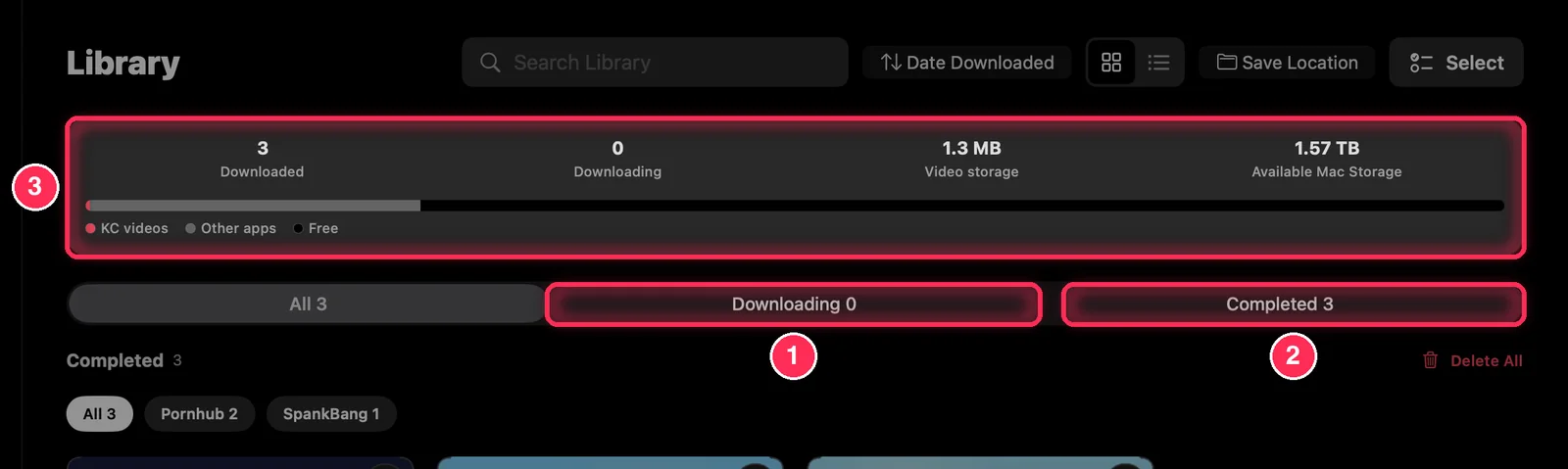
- Téléchargement liste les vidéos encore en cours, chacune avec son pourcentage, sa taille, sa vitesse et le temps restant. Mettez-en une en pause ou reprenez-la, ou utilisez Tout mettre en pause et Tout reprendre.
- Terminé liste les vidéos enregistrées. Cliquez sur l’une d’elles pour la lire.
- Le résumé : vidéos téléchargées, en cours de téléchargement, espace occupé par vos vidéos et espace restant sur votre Mac.
KC télécharge deux vidéos à la fois ; les autres attendent leur tour. Pour arrêter un téléchargement, supprimez-le : un téléchargement inachevé que vous supprimez n’est pas décompté. Activez la notification « Fin de téléchargement » dans Réglages si vous voulez être prévenu.
Enregistrer depuis une page web (navigateur intégré)
Les sites que vous ouvrez depuis la page Plateformes, ainsi que les adresses saisies dans la barre latérale, s’ouvrent dans le navigateur intégré de KC. Pour y enregistrer une vidéo :
- Lancez la lecture de la vidéo sur la page.
- Sélectionnez Télécharger la vidéo dans la barre d’outils (le bouton devient rouge et affiche un nombre dès que KC trouve une vidéo).
- La fenêtre Vidéos de la page liste chaque vidéo trouvée avec sa résolution, son type, sa durée et son serveur. Choisissez celle qui correspond à la page et sélectionnez Télécharger ; une barre de progression montre la suite.
- Sélectionnez Terminé (ou appuyez sur Esc) pour fermer la fenêtre. La vidéo se trouve dans votre Bibliothèque.
Si la liste est vide, lancez d’abord la vidéo et réessayez ; certains sites n’affichent leurs vidéos qu’une fois que vous êtes connecté.
Téléchargements
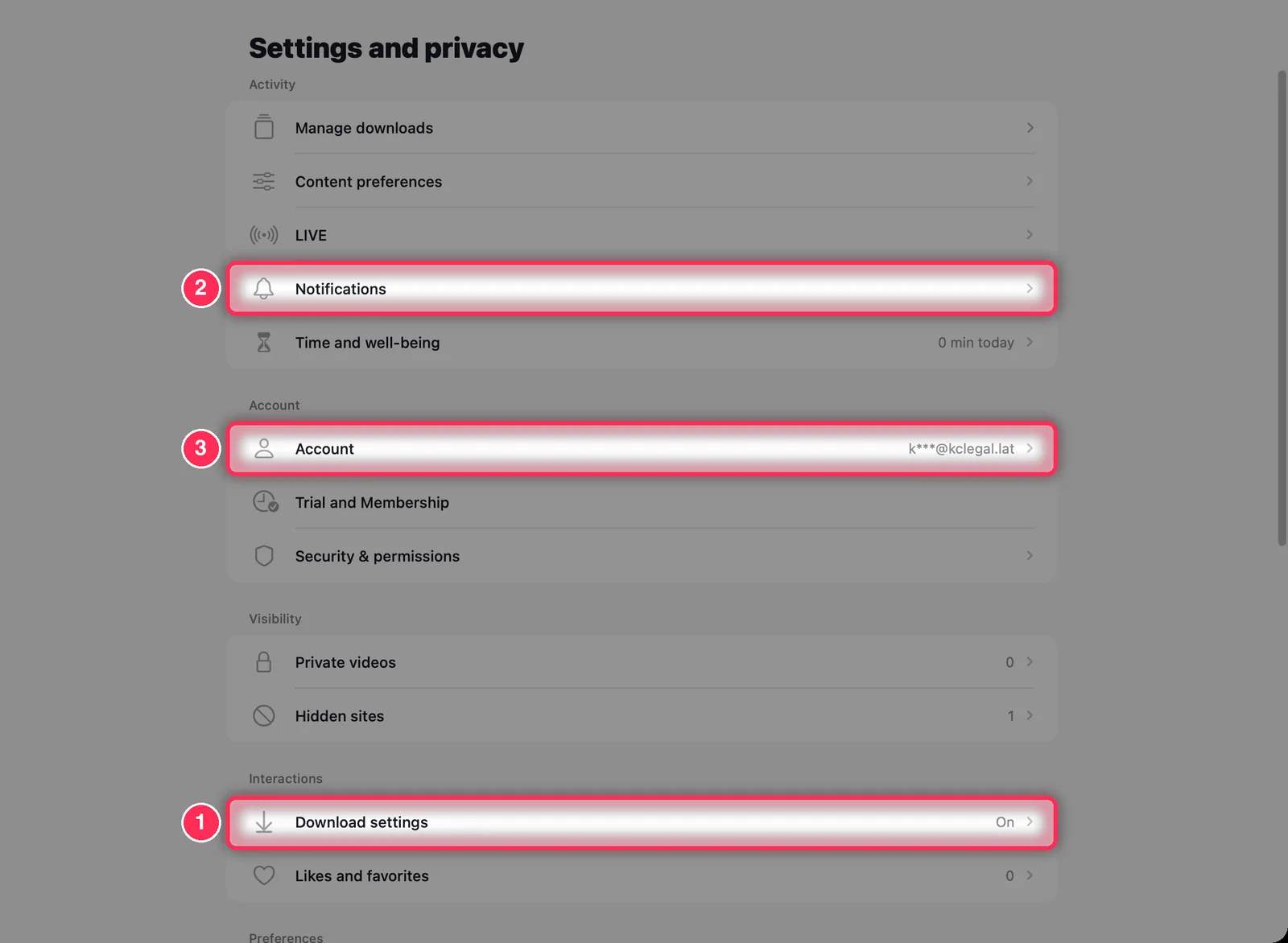
- Téléchargements : téléchargez en Wi‑Fi uniquement, choisissez l’emplacement d’enregistrement et gardez un dossier par site.
- Notifications : soyez prévenu à la fin d’un téléchargement.
- Compte : téléchargements restants aujourd’hui, abonnement, connexion et déconnexion.
Limite quotidienne de téléchargements
Questions fréquentes
KC peut-il enregistrer des vidéos de tous les sites ?
Non. Cela dépend du site et de la vidéo ; certaines pages ne proposent aucun flux téléchargeable. Les diffusions en direct peuvent être regardées, mais pas enregistrées.
Faut-il un compte ?
L’installation ne nécessite aucun compte, et vous pouvez parcourir et regarder pendant 24 heures sans compte. Les téléchargements nécessitent un compte KC gratuit (pendant ses 7 jours d’essai) ou un abonnement.
Où la vidéo est-elle stockée ?
Par défaut, dans la bibliothèque de vidéos de KC sur votre Mac. Avec Emplacement d’enregistrement en haut de la Bibliothèque (ou dans Réglages), vous pouvez plutôt enregistrer des fichiers MP4 dans Downloads/KC-X ou dans un dossier de votre choix. Rien n’est envoyé en ligne.