
Comment regarder hors ligne les vidéos enregistrées sur Mac
Tout ce que vous enregistrez avec KC reste sur votre Mac. Ces étapes montrent où le retrouver, comment le trier comme dans le Finder, où vont les fichiers et comment garder certaines vidéos privées.
Essayer KC pour Mac gratuitementAucune inscription nécessaire pour le programme d’installation. Apple Silicon, macOS 12 ou version ultérieure. Réservé aux adultes 18+. Ce guide concerne KC 1.0.
Réponse rapide
Ouvrez Bibliothèque dans la barre latérale (ou appuyez sur ⌘ 3) et cliquez sur une vidéo : elle se lit depuis votre Mac, sans connexion réseau et sans vous connecter. Utilisez le bouton de tri ou les en-têtes de colonnes de la liste pour classer les vidéos comme dans le Finder, et Emplacement d’enregistrement pour garder les fichiers MP4 dans un dossier de votre choix.
Ouvrir votre Bibliothèque
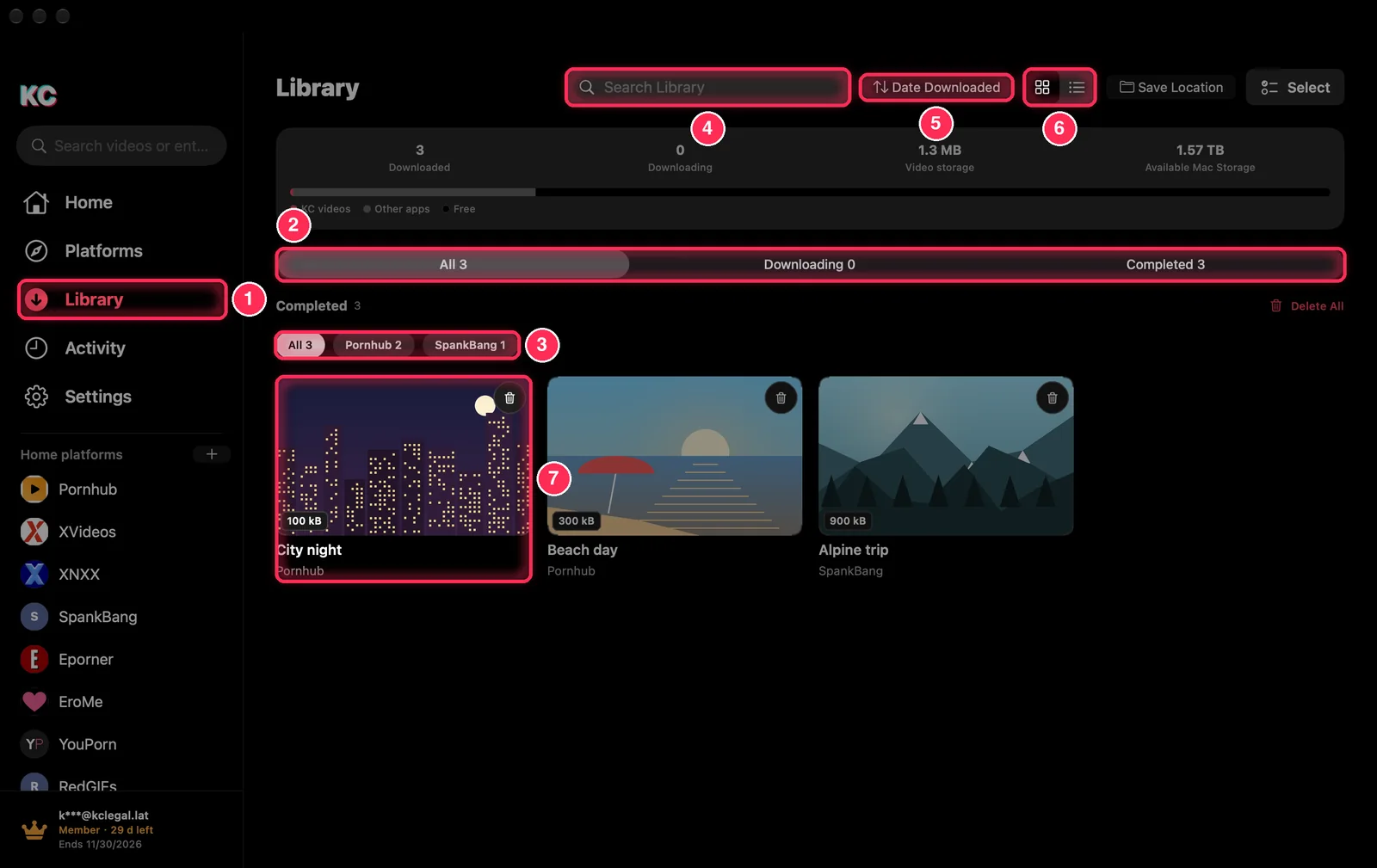
- Bibliothèque dans la barre latérale. Une pastille indique le nombre de téléchargements en cours.
- Tout, Téléchargement et Terminé, avec leurs compteurs.
- Un site à la fois : les boutons de site au-dessus des vidéos, avec le nombre de vidéos enregistrées pour chacun.
- Rechercher dans la bibliothèque trouve les vidéos par titre (⌘ F).
- Le bouton de tri affiche l’ordre actuel ; voir l’étape 2.
- Présentation Grille ou Liste.
- Une vidéo : cliquez pour la lire, faites un clic droit pour plus d’options (Lire, Afficher dans le Finder, Rendre privée, Ouvrir dans le navigateur, Supprimer).
Trier et grouper, comme dans le Finder
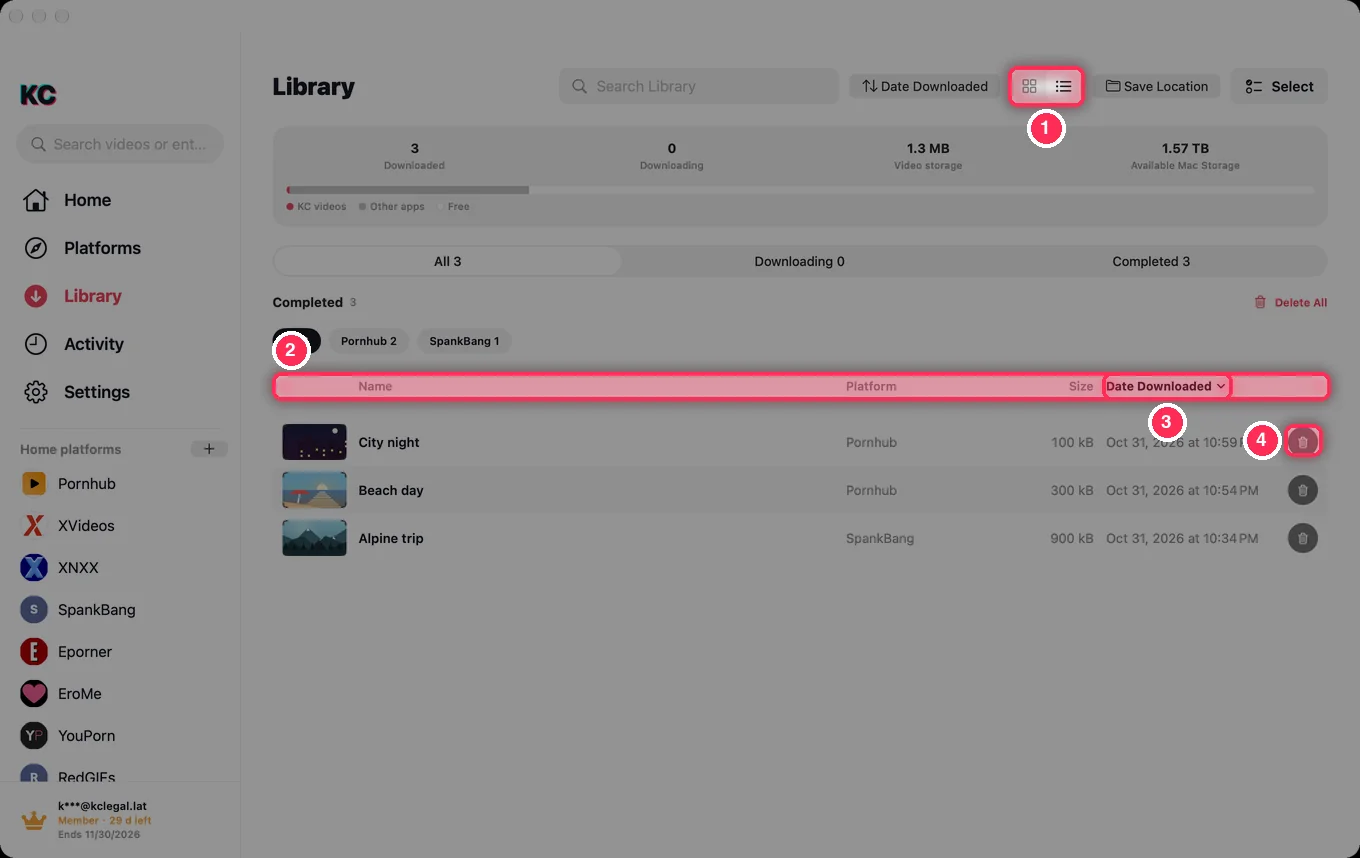
- Le bouton Liste passe en présentation par liste.
- Cliquez sur un en-tête de colonne (Nom, Plateforme, Taille, Date de téléchargement) pour trier selon celui-ci.
- Cliquez à nouveau sur le même en-tête pour inverser l’ordre ; la flèche indique le sens.
- Supprimer une vidéo, après confirmation.
Le bouton de tri propose les mêmes choix dans les deux présentations : Trier par Nom, Plateforme, Date de téléchargement (par défaut, les plus récentes d’abord) ou Taille, Croissant ou Décroissant, et Grouper par Plateforme ou Date de téléchargement (Aujourd’hui, Hier, 7 jours précédents, 30 jours précédents, Plus ancien).
Regarder hors ligne
Cliquez sur une vidéo pour la lire. Les vidéos enregistrées sont lues depuis votre Mac : inutile d’être en ligne ou connecté à un compte. Les touches du lecteur fonctionnent comme d’habitude : Space pour mettre en pause, ← → pour reculer ou avancer de 10 secondes, M pour couper le son et Esc pour fermer.
Emplacement d’enregistrement et espace disque
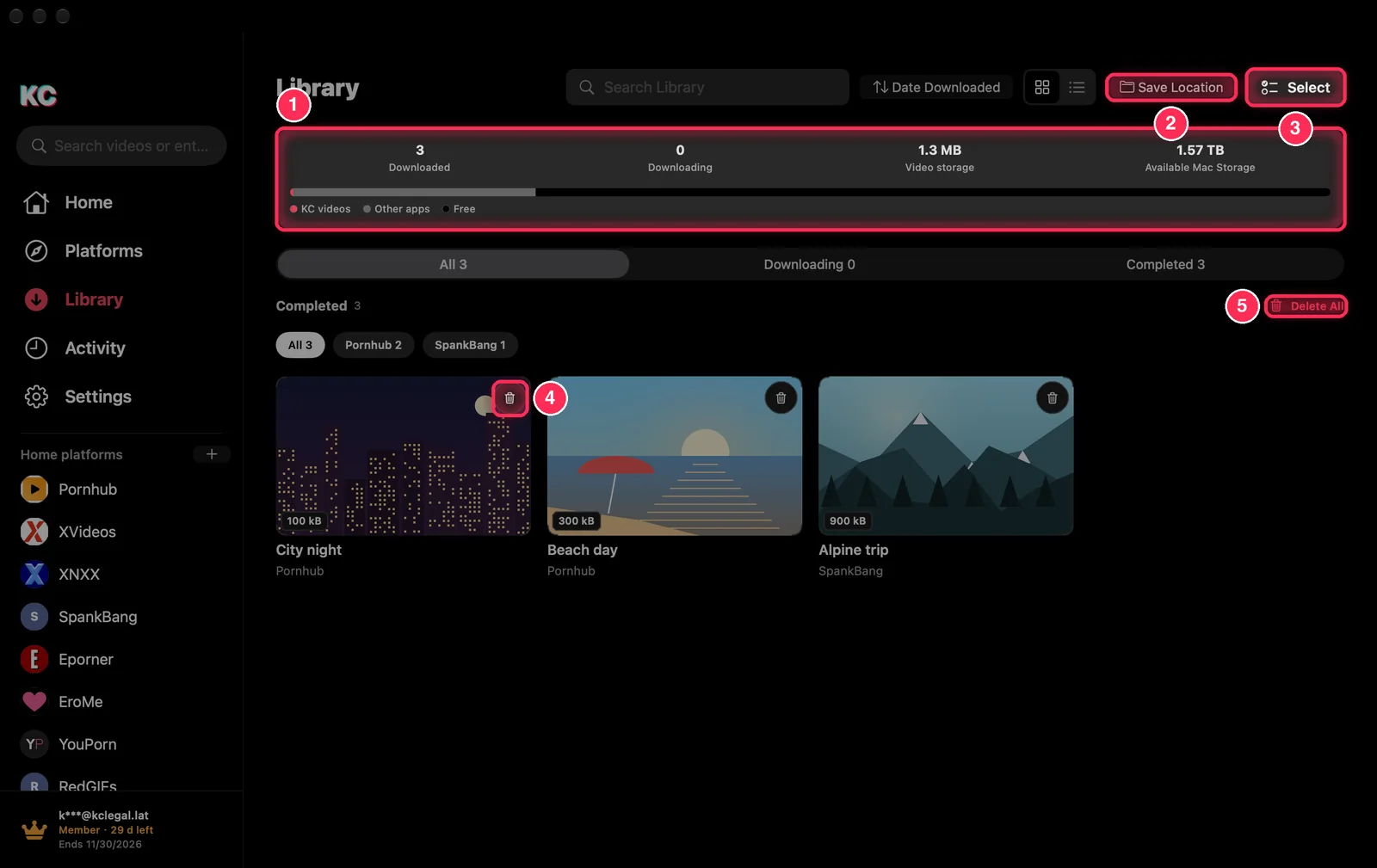
- Stockage : vidéos enregistrées, en cours de téléchargement, espace occupé par vos vidéos et espace restant sur votre Mac ; la barre compare les vidéos KC, les autres apps et l’espace libre.
- Emplacement d’enregistrement choisit où vont les nouveaux téléchargements : Bibliothèque KC (dans l’app) (par défaut), KC dans le dossier Téléchargements ou Choisir un dossier…. Un dossier par plateforme range chaque site dans son propre dossier ; Afficher dans le Finder ouvre le dossier.
- Sélectionner permet de choisir plusieurs vidéos à partager, rendre privées ou supprimer ensemble (Tout sélectionner les choisit toutes).
- L’icône de corbeille sur une vidéo supprime celle-ci.
- Tout supprimer supprime toutes les vidéos enregistrées, sauf les vidéos privées.
La suppression efface le fichier de votre Mac et est irréversible. Si le dossier que vous avez choisi se trouve sur un disque externe non connecté, KC vous le signale.
Vidéos privées
Faites un clic droit sur une vidéo et choisissez Rendre privée, ou sélectionnez-en plusieurs et choisissez Rendre privée. Les vidéos privées quittent la Bibliothèque et n’apparaissent plus que dans Privé sur la page Activité, après Touch ID ou le mot de passe de session de votre Mac. Le guide Confidentialité, historique et réglages montre où.
Questions fréquentes
Faut-il un compte pour lire les vidéos enregistrées ?
Non. Pendant l’essai ou l’abonnement, les vidéos enregistrées se lisent que vous soyez connecté ou non, et elles restent sur votre Mac après la fin de l’essai.
Mes vidéos sont-elles envoyées en ligne ?
Non. Les vidéos, les J’aime, les favoris et l’historique restent sur votre Mac.
Où se trouve mon historique ?
Sur la page Activité, dans Historique. Les favoris, les J’aime et le journal des téléchargements y ont chacun leur onglet.